
Por favor, sigue las instrucciones en el video, o la guía paso a paso a continuación ↓
IMPORTANTE
- No cambies el correo electrónico de la cuenta, hacerlo resultará en un juego bloqueado y ya no podrás jugarlo.
- No desactives ni cambies la configuración de verificación en dos pasos de la cuenta, hacerlo resultará en un juego bloqueado y ya no podrás jugarlo.
- No borres la cuenta, hacerlo resultará en un juego bloqueado y ya no podrás jugarlo.
- No desactives la cuenta, hacerlo resultará en un juego bloqueado y ya no podrás jugarlo.
- Cambiar la PS5, formatear la PS5 o cambiar el disco duro de la PS5 llevará a un juego no jugable, a veces esto se puede solucionar para que puedas descargar el juego nuevamente, pero lo haces bajo tu propio riesgo. Si esto sucede, por favor, ven al Chat en Vivo y revisaremos la cuenta.
- La cuenta solo se puede activar EN UNA SOLA PS5. No nos hacemos responsables si ya la has activado en otra PS5 anteriormente.
- Antes de comprar cualquier DLC, Pase de Temporada o cualquier tipo de objetos consumibles dentro del juego, por favor contáctanos. No nos hacemos responsables de cualquier incompatibilidad.
- Si la cuenta debe ser reemplazada, cualquier DLC comprado en ella se perderá, solo ofrecemos garantía para el juego.
IMPORTANTE - PS Plus
- Los juegos de las promociones de PS Plus deben descargarse desde la cuenta que recibiste de nosotros.
- Después de la instalación DEBES jugar los juegos desde tu cuenta personal (no desde la cuenta que te proporcionamos)
- La cuenta que recibiste de nosotros debe usarse únicamente para instalar los juegos incluidos en PS Plus.
Cómo instalar juegos mensuales:
- Navega a la pantalla de inicio y busca el ícono de PlayStation Plus (un símbolo más amarillo) al lado del avatar del usuario en la esquina superior derecha. La cuenta con suscripción a PlayStation Plus tendrá este icono.
- Desde la pantalla de inicio, vaya a la sección PlayStation Plus en el menú principal, luego seleccione Juegos mensuales e instale el juego deseado. Una vez instalado el juego, accede a tu cuenta personal y disfruta del juego.
- Importante: La cuenta debe iniciar sesión como nuevo usuario (no como invitado).
PS5 Tutorial - Guía paso a paso
-
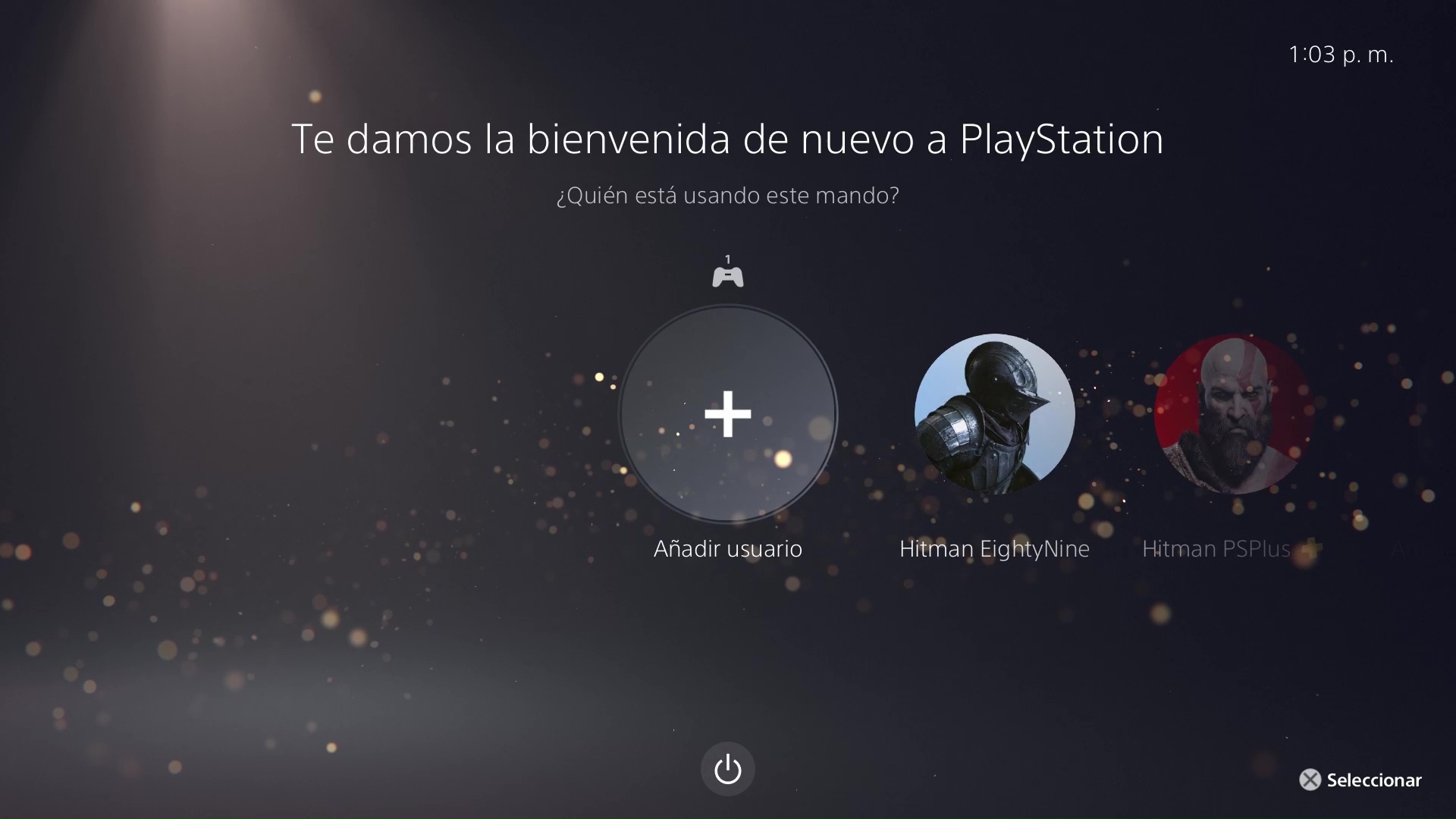
Paso 1. Desde la primera pantalla que aparece al encender tu consola PS5, selecciona Añadir usuario.
-
Paso 2. En el lado izquierdo de tu pantalla, elige el botón Comenzar.
(NO uses la opción 'Jugar como invitado único', porque el juego no funcionará en tu cuenta personal)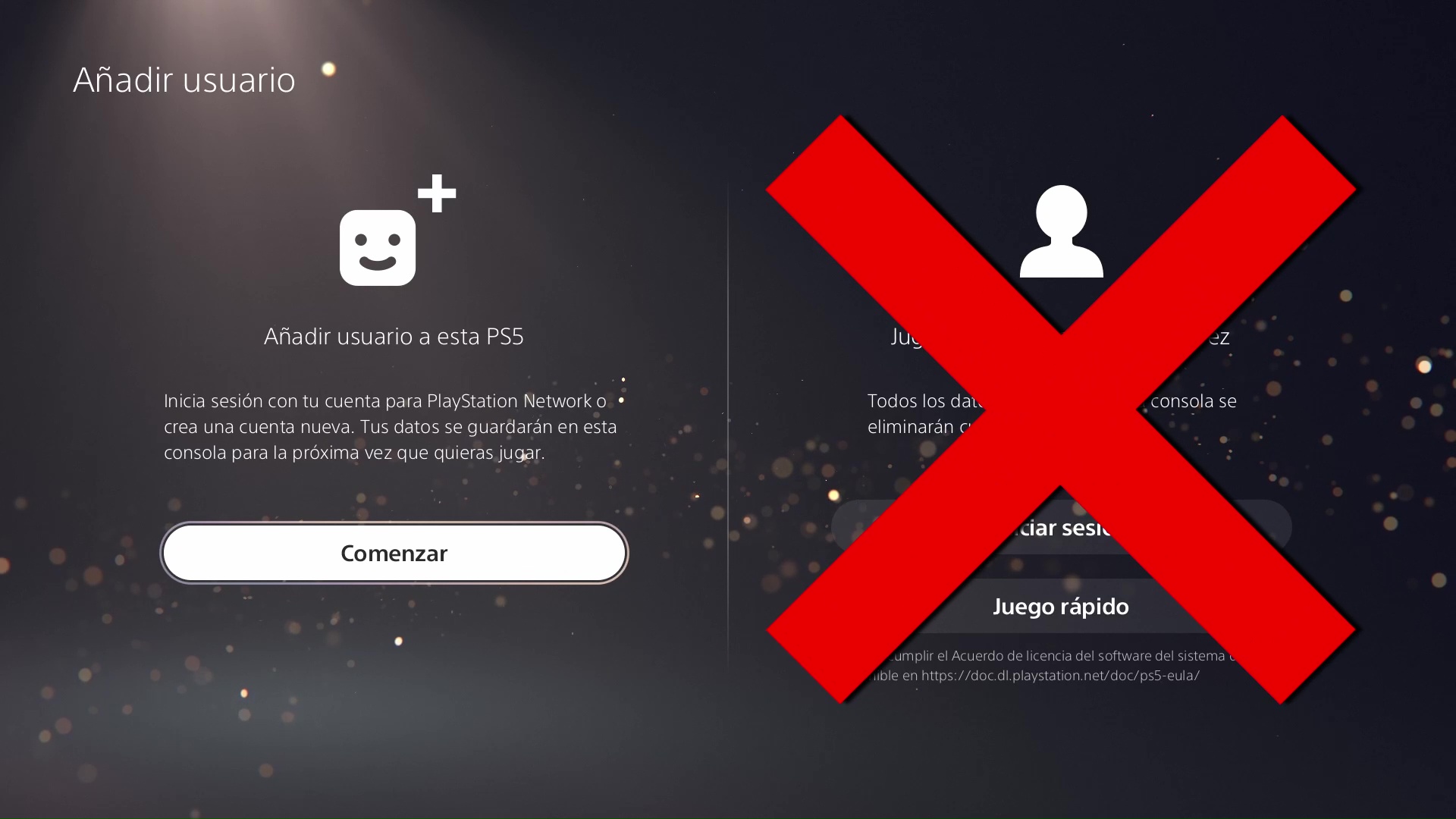
-
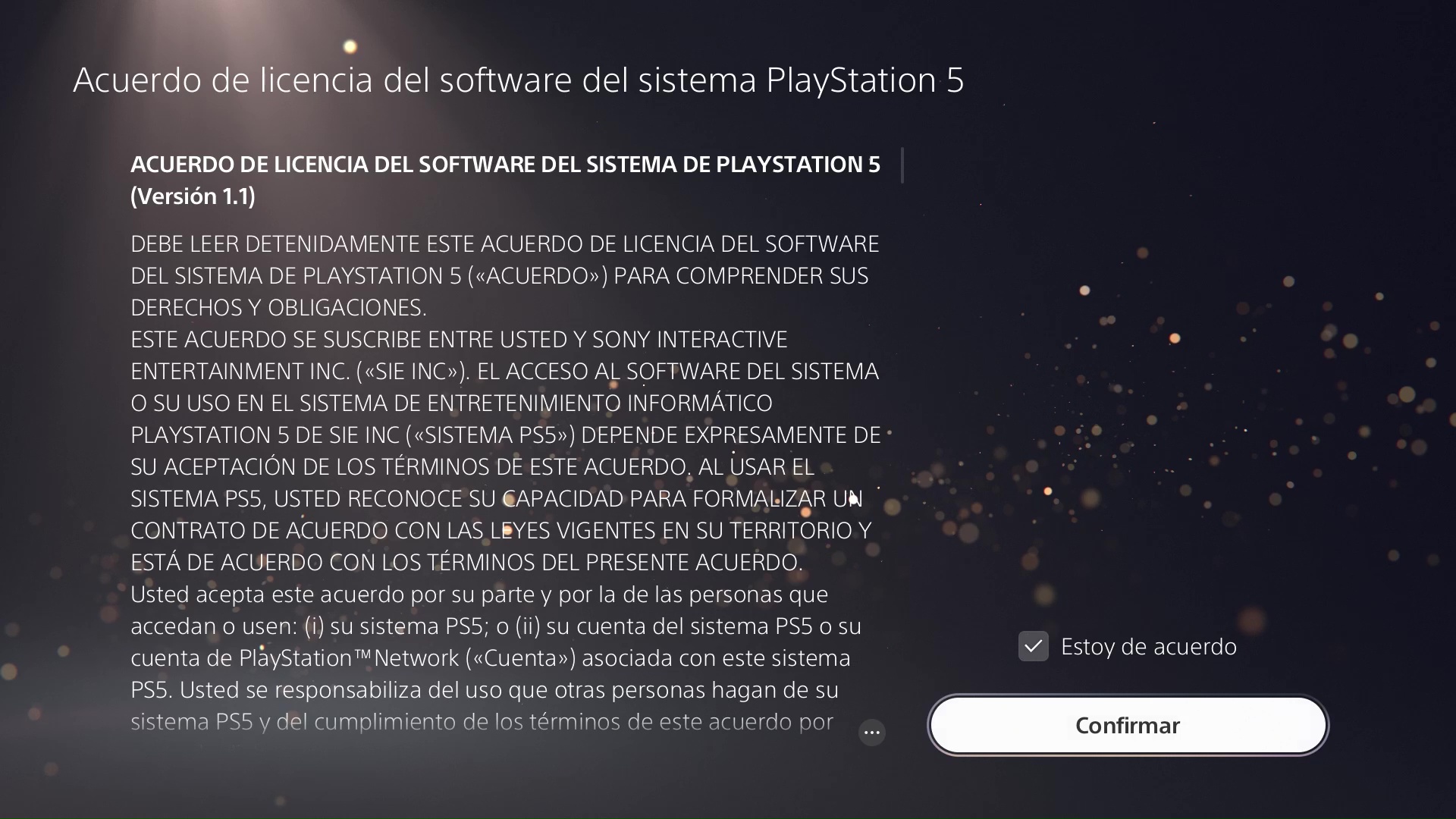
Paso 3. Marca la casilla de Acepto y haz clic en el botón Confirmar.
-
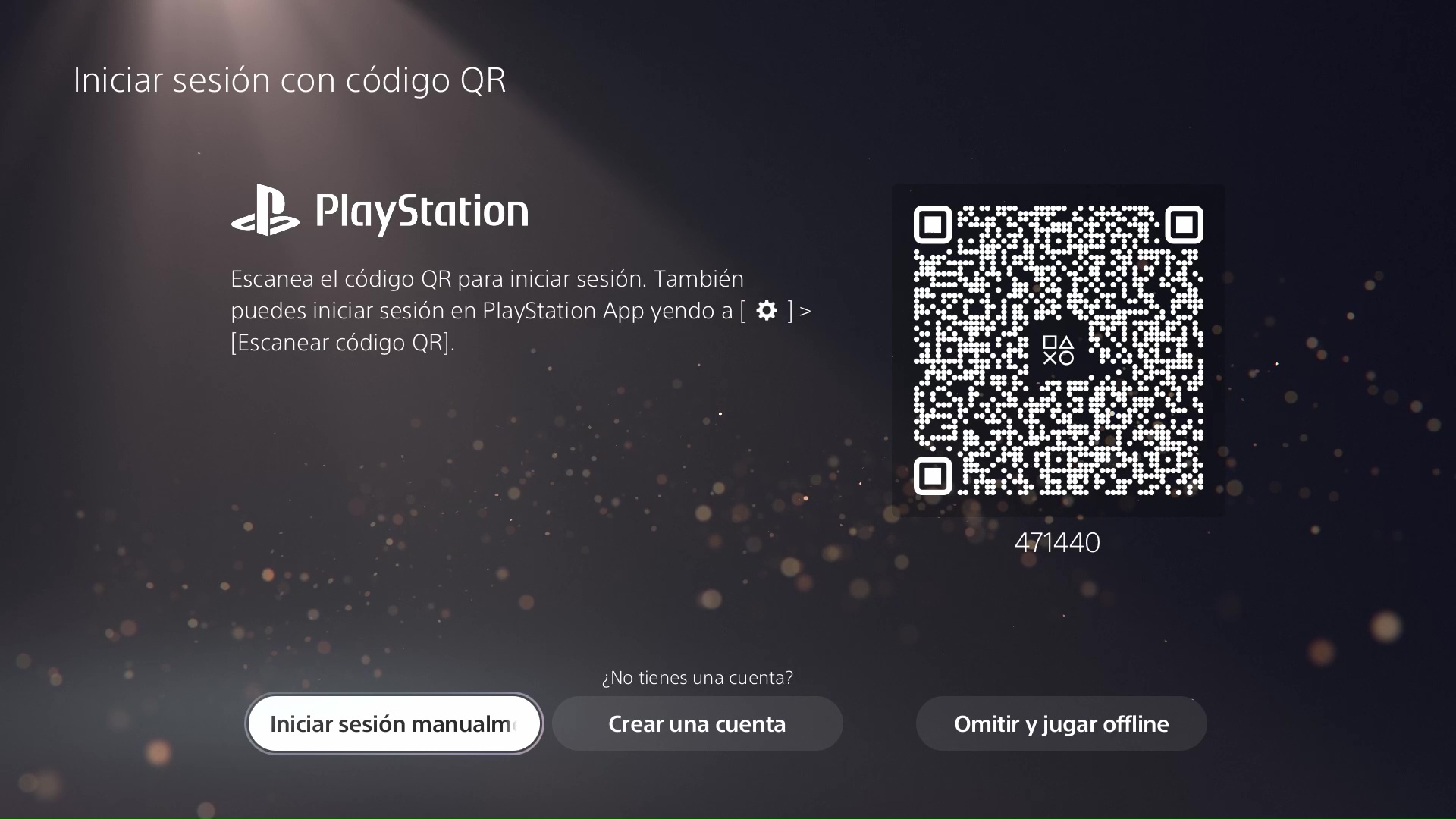
Paso 4. Selecciona Iniciar sesión manualmente.
-
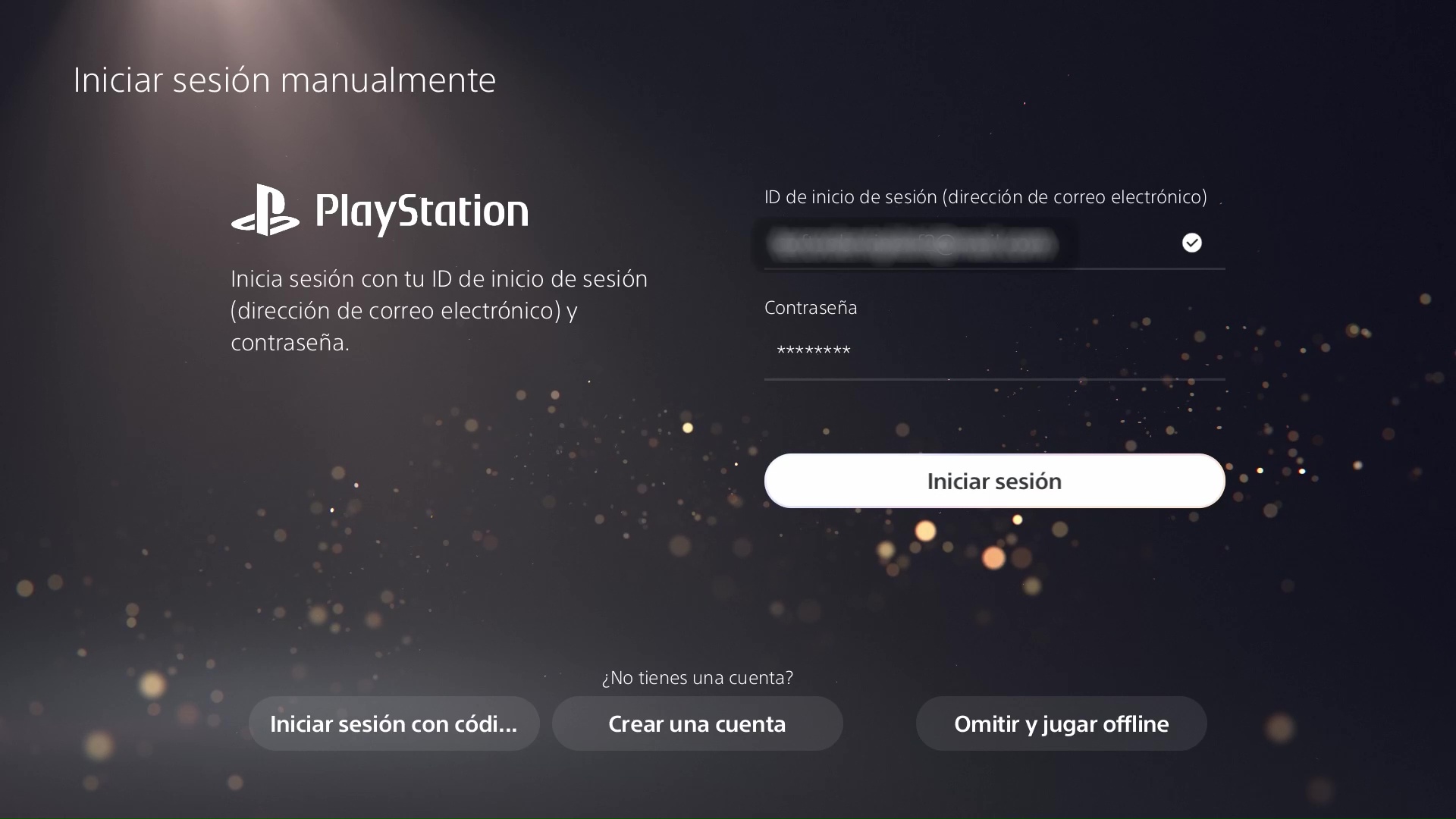
Paso 5. Escribe el correo electrónico y la contraseña recibidos con tu compra, luego presiona Iniciar sesión.
-
Paso 6. Escribe el código de verificación recibido en el correo electrónico con las credenciales.
Si el código de verificación no funciona, utiliza este formulario para obtener un nuevo código, o pregunta en el chat de la esquina inferior derecha de la página.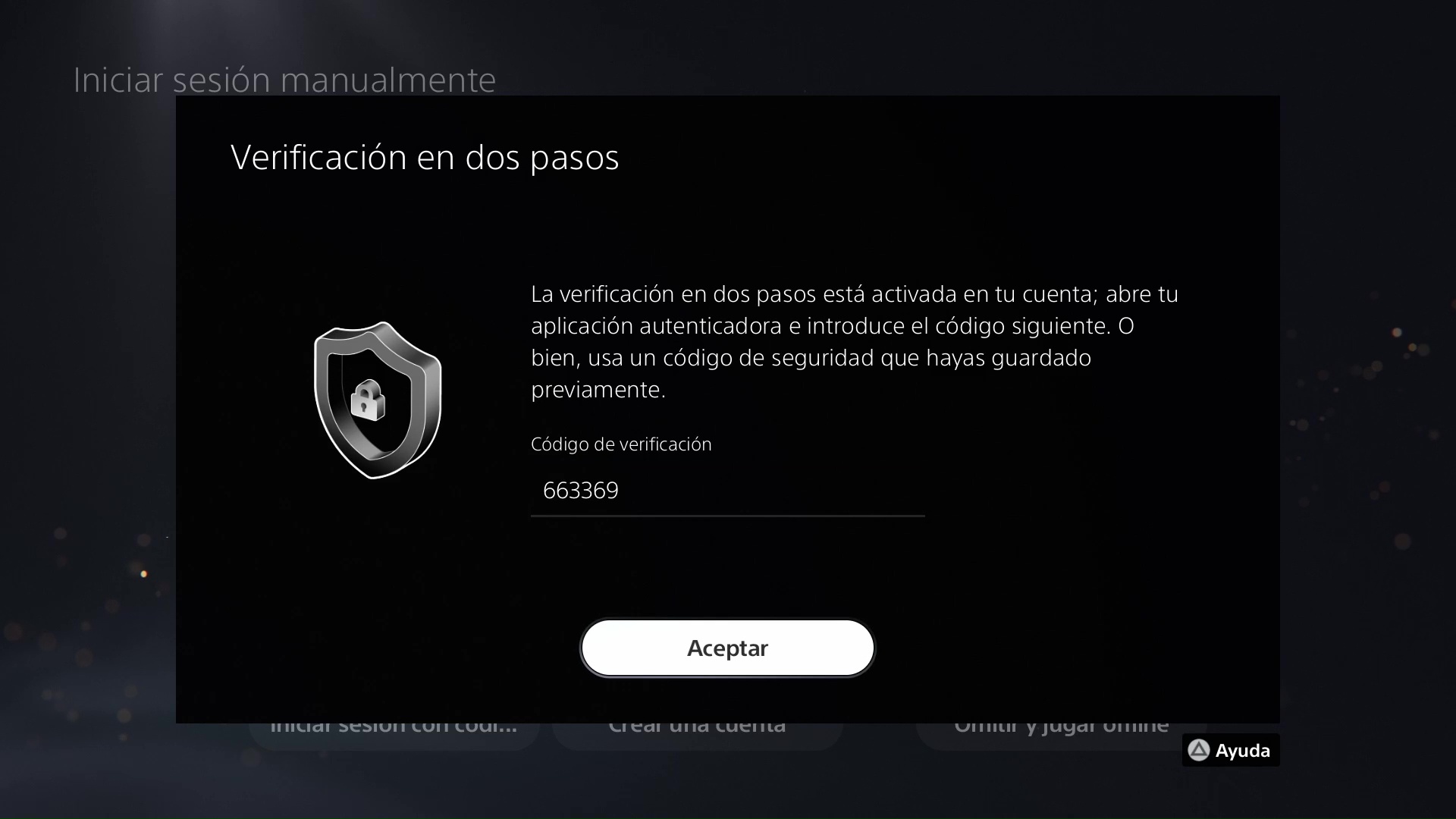
-
Paso 7. Si se te pide actualizar la cuenta, por favor OMITE esta fase.
Sin embargo, si ya la has actualizado, utiliza este formulario o contáctanos en el chat en vivo para recibir un nuevo código de verificación.
Presiona OK y habrás iniciado sesión.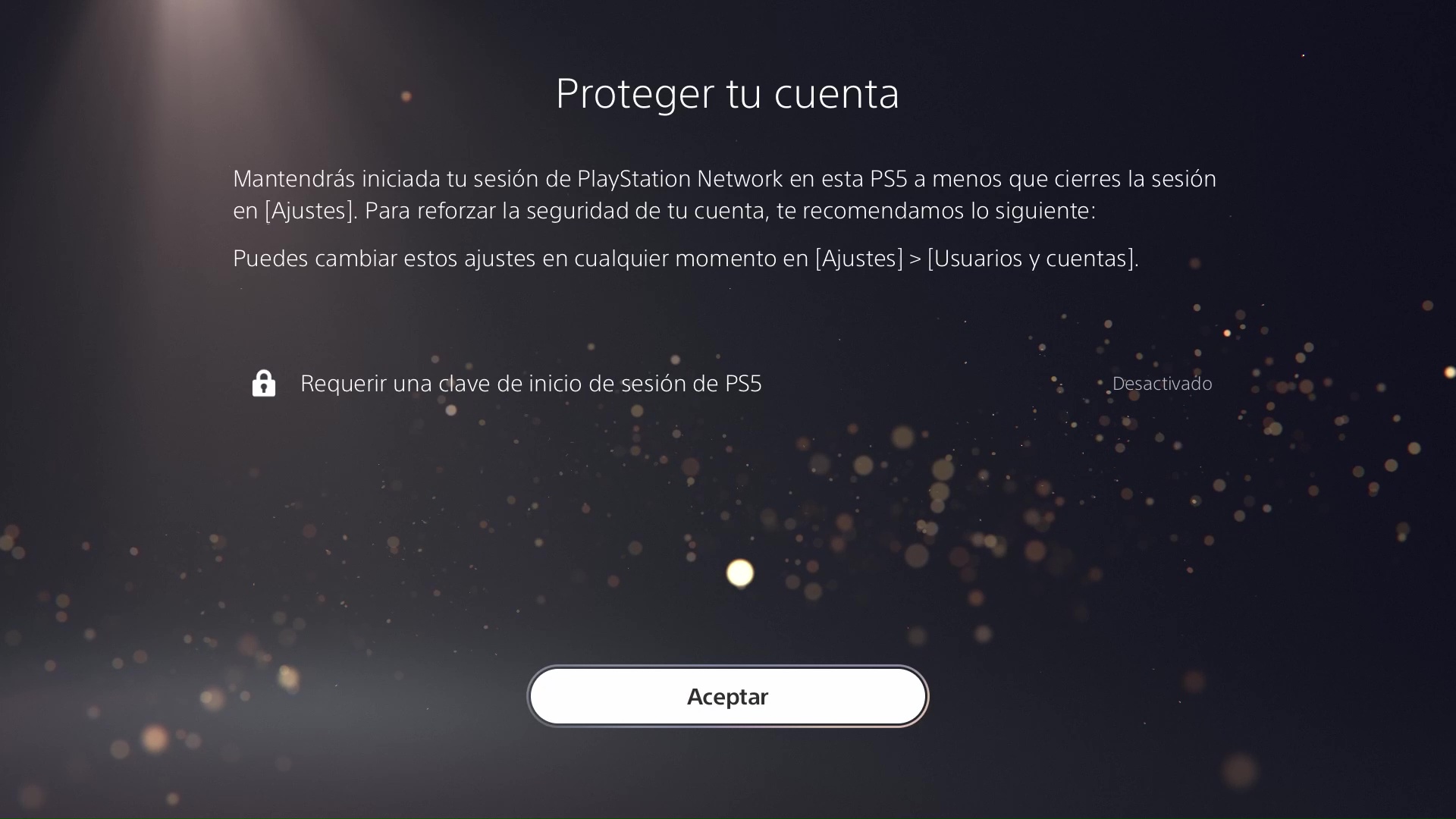
-
Paso 8. Dirígete a la Biblioteca de juegos y luego haz clic en Tu colección.
Ahí encontrarás el juego que has comprado.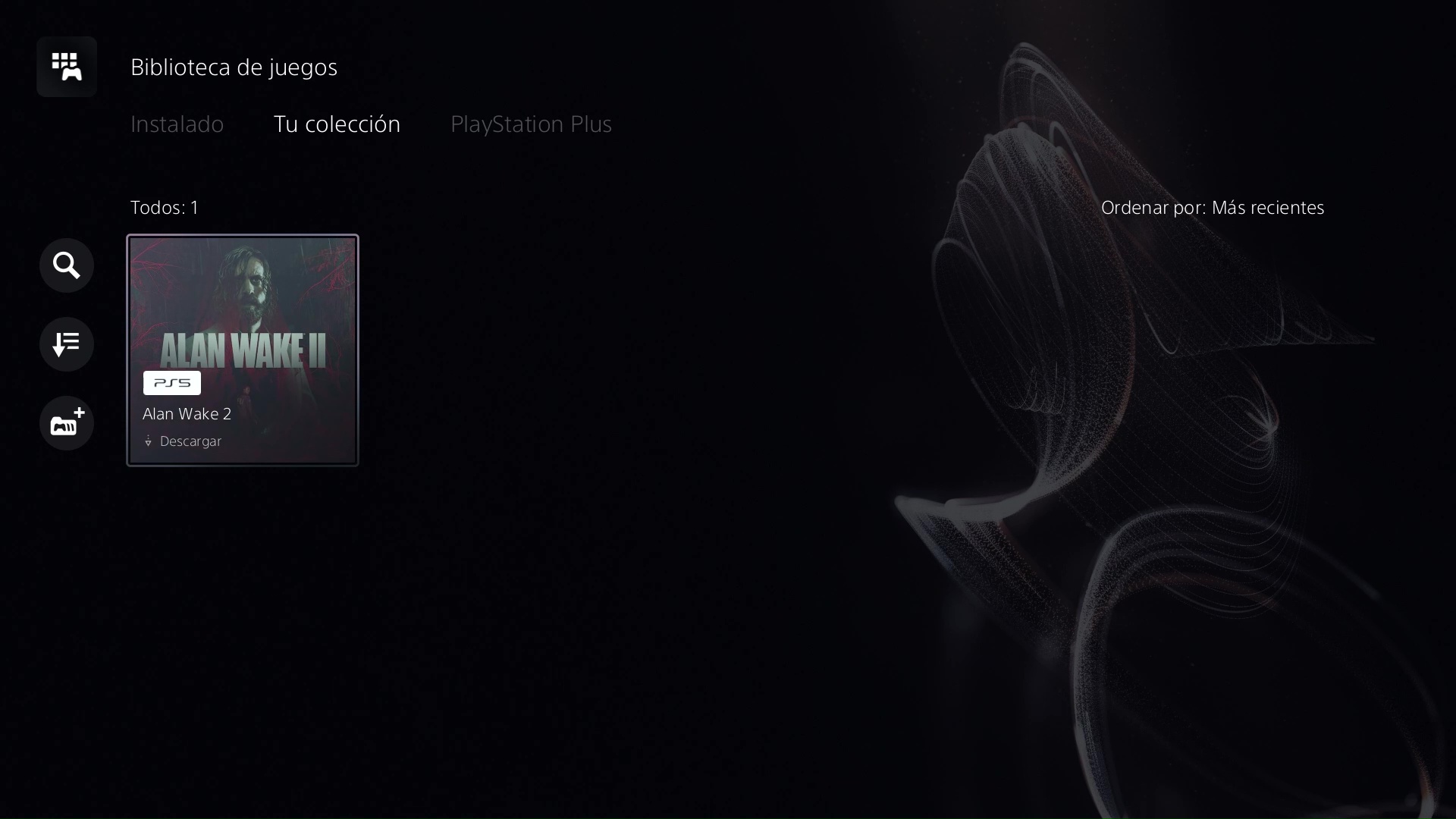
-
Paso 9. Elige Iniciar sesión manualmente.
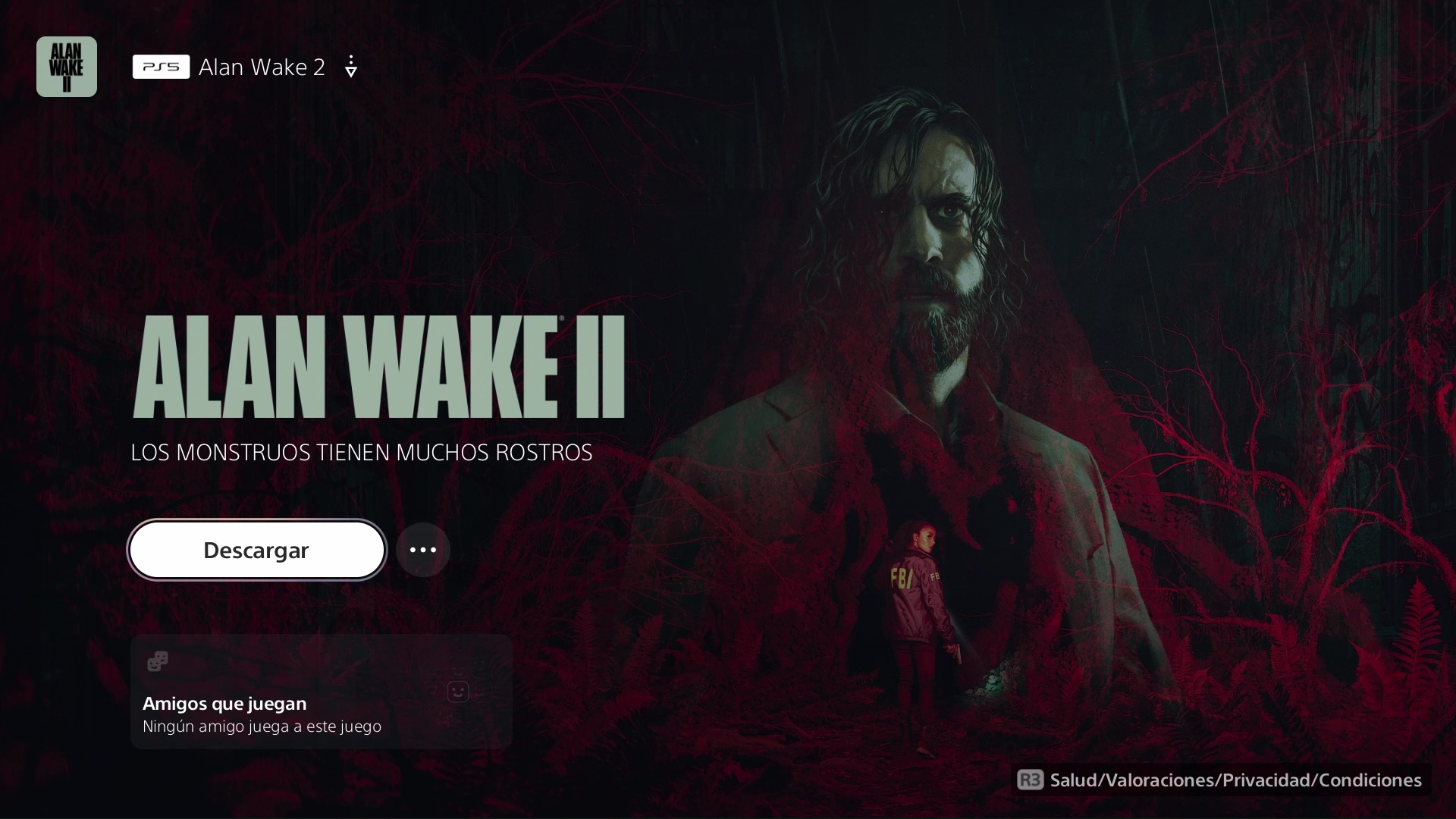
Select your new game and press Download.
-
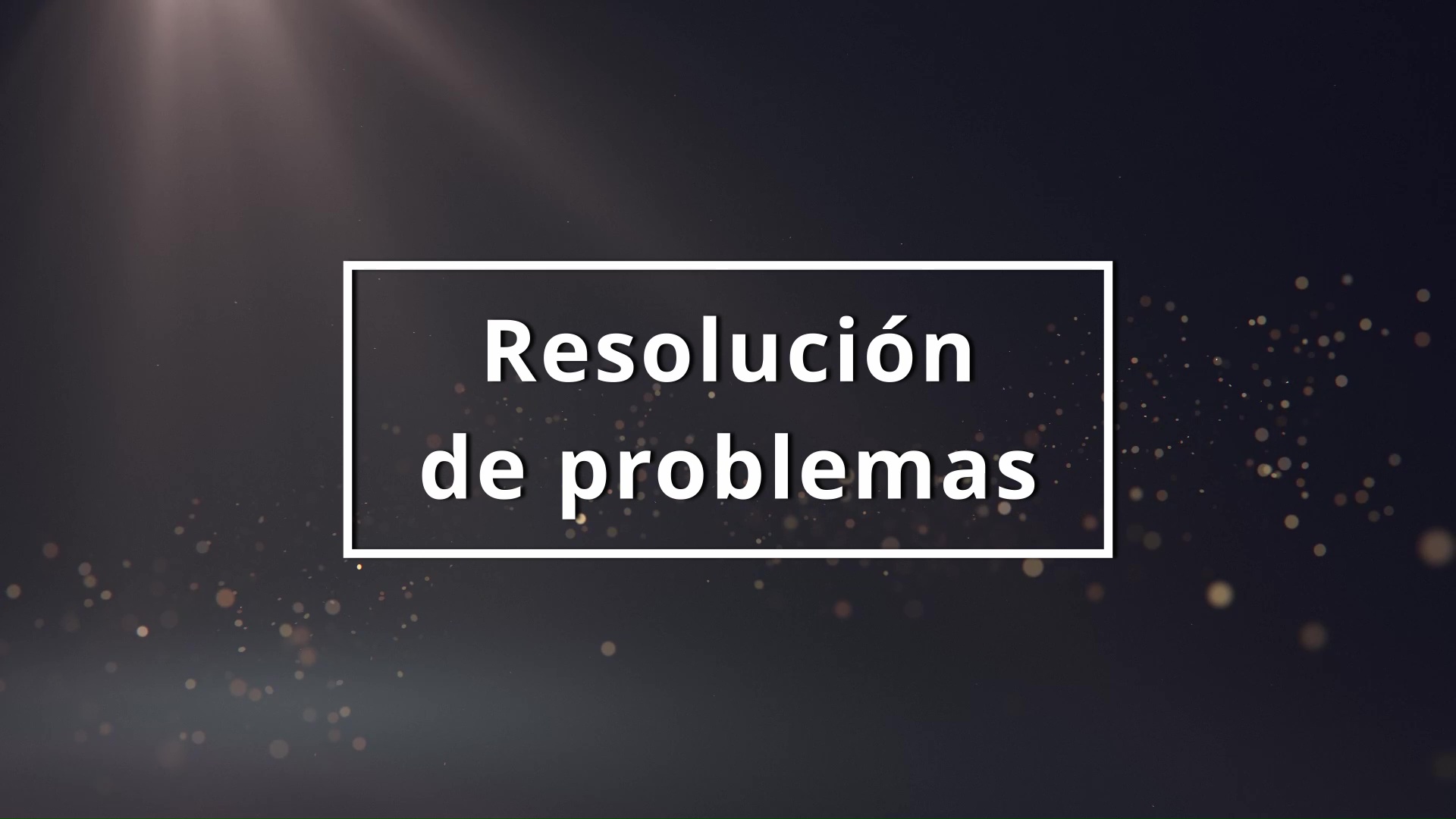
Paso 10. Ahora puedes cambiar a tu cuenta personal, espera hasta que el juego esté completamente descargado ¡y disfrútalo!
Solución de problemas
-
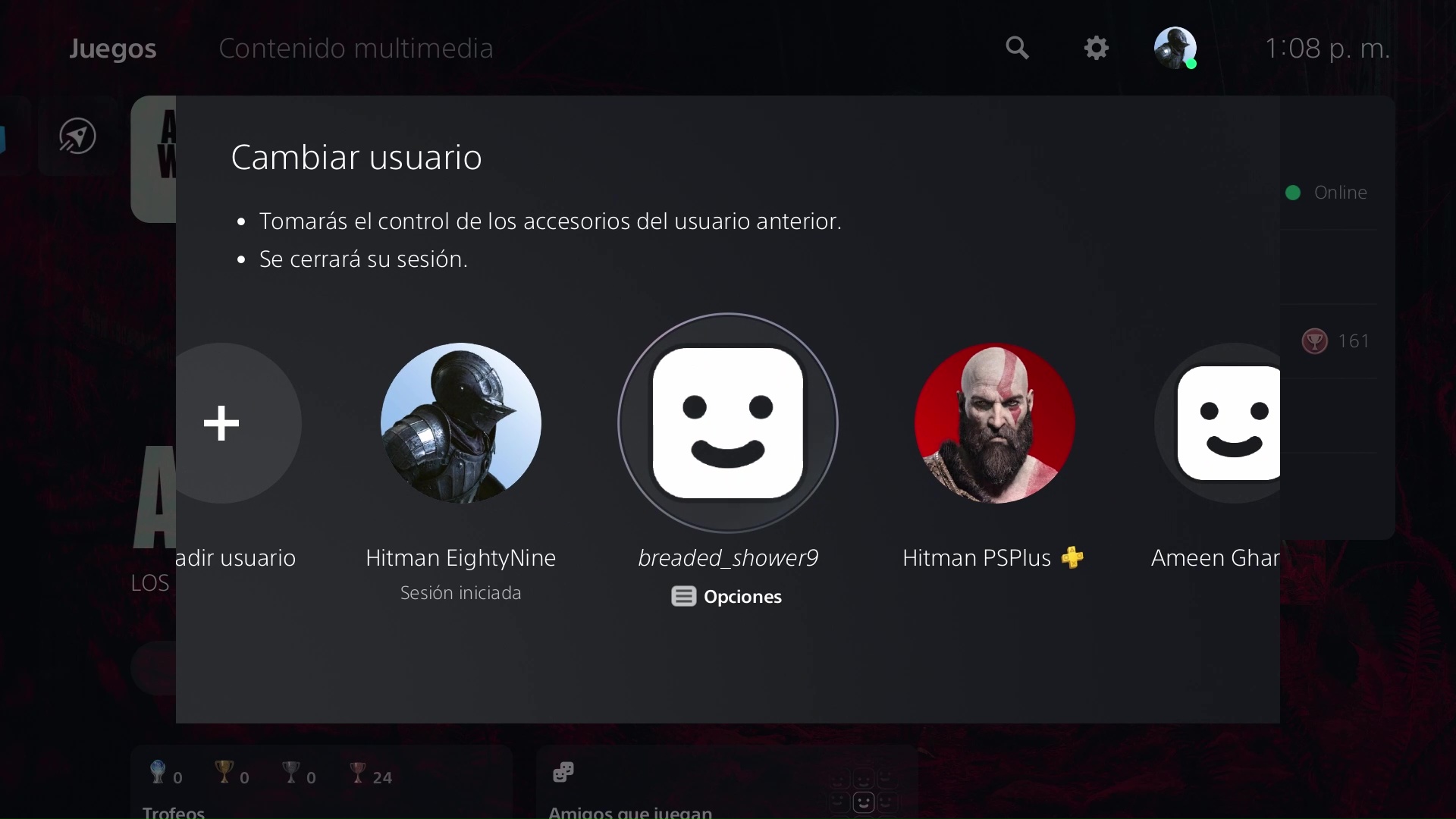
Si el juego no funciona en tu cuenta personal, intenta iniciar sesión nuevamente con la cuenta recibida. Utiliza el formulario para obtener un nuevo código.
-
Si el juego no funciona en tu cuenta personal, intenta iniciar sesión nuevamente con la cuenta recibida. Utiliza el formulario para obtener un nuevo código.
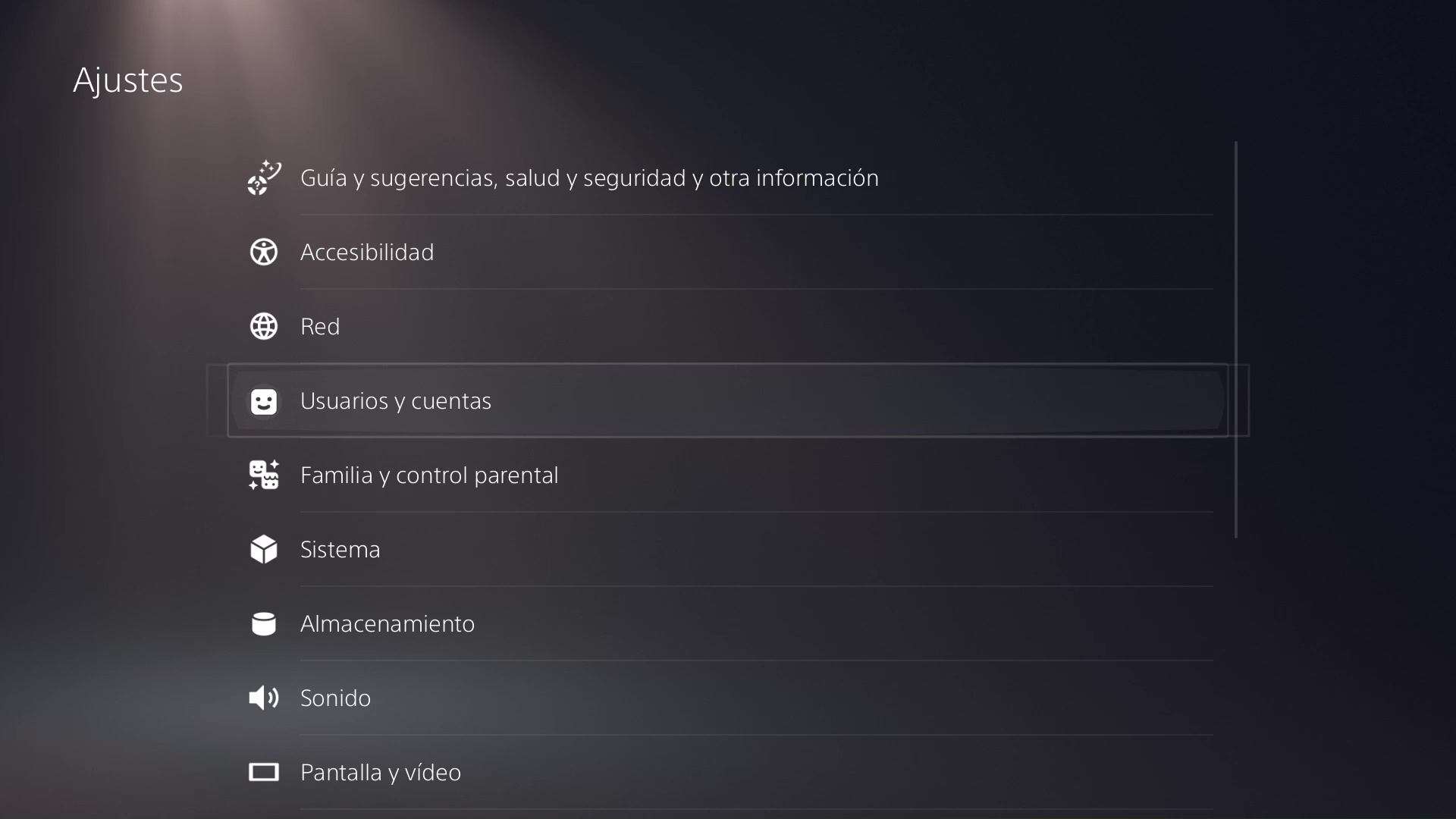
-
Selecciona Otro y Uso compartido de consola y juego sin conexión.
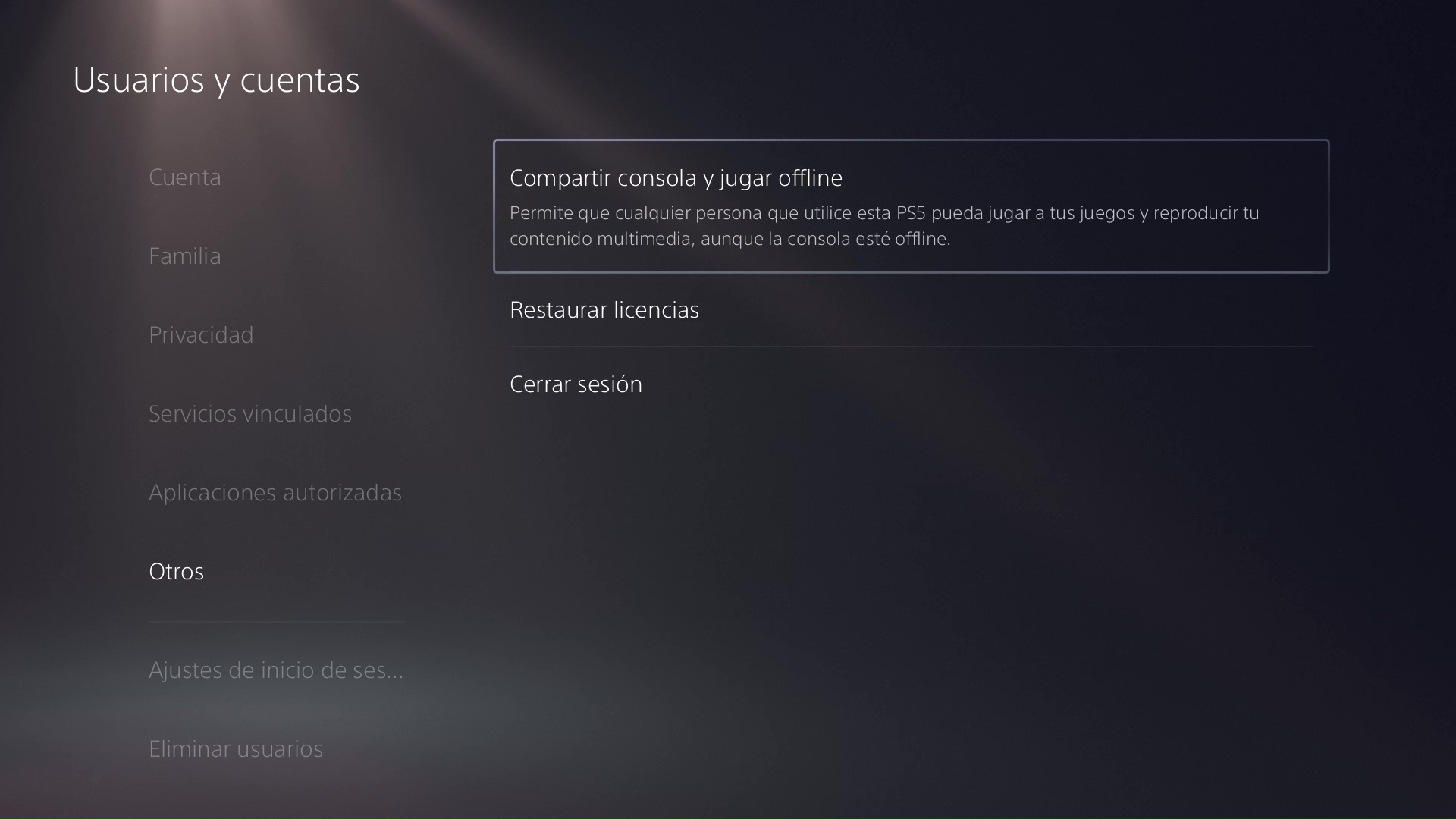
-
Asegúrate de que Uso compartido de consola y juego sin conexión esté habilitado.
Quizás hayas añadido la cuenta como invitado, lo que hará que desaparezca de tu consola y no tendrás la posibilidad de habilitar 'Uso compartido de consola y juego sin conexión'. Por favor, asegúrate de haber añadido la cuenta como usuario y no como invitado.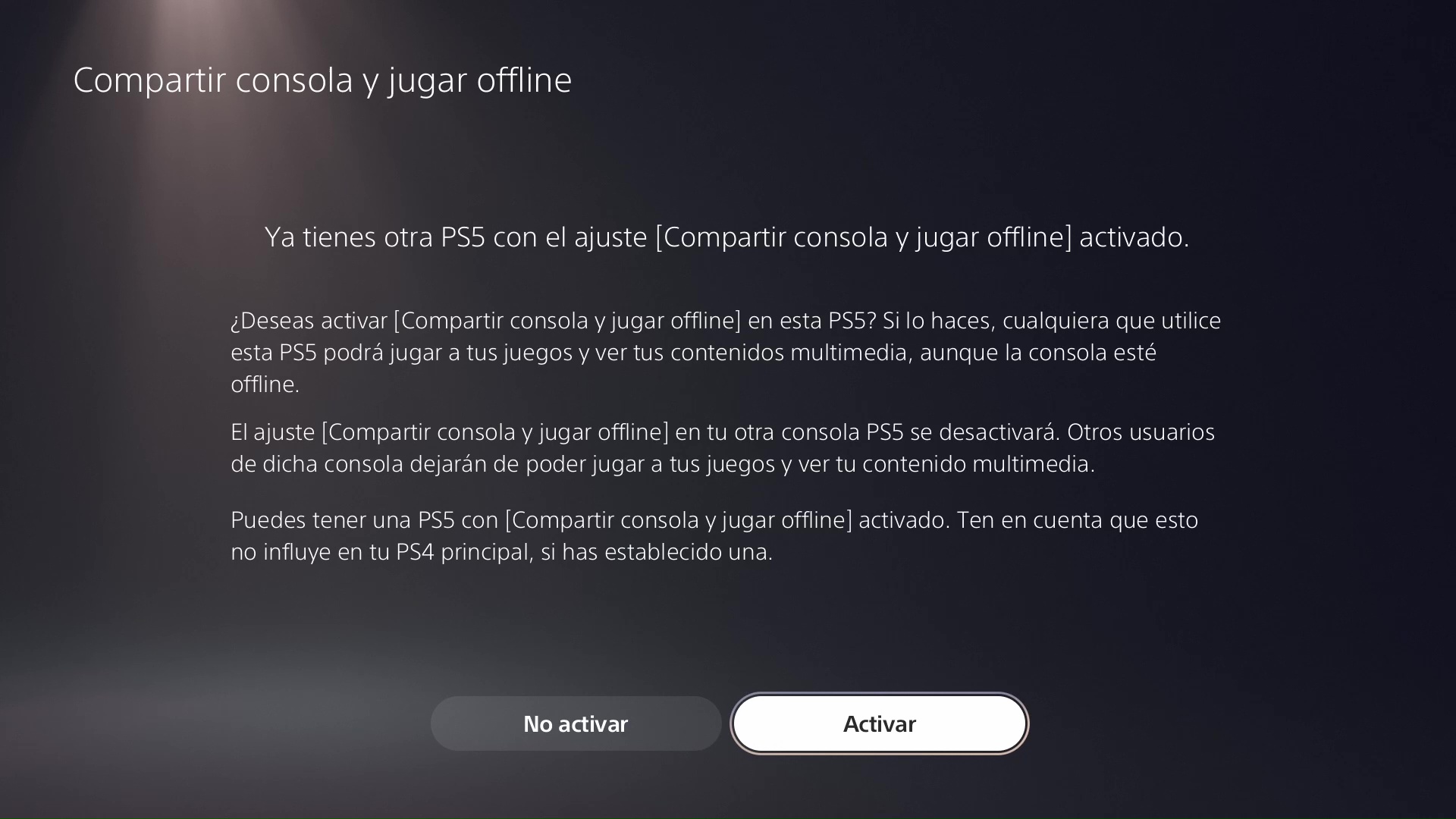
-
Si el código de verificación no funciona después de varios intentos, simplemente repite el proceso de inicio de sesión.
El inicio de sesión se agotará después de un tiempo, y esto hará que funcione nuevamente.
Si aún encuentras problemas, por favor utiliza el servicio de chat en vivo y los agentes te ayudarán a resolver el problema en poco tiempo.