
Bitte folgen Sie den Anweisungen im Video oder der Schritt-für-Schritt Anleitung unten ↓
WICHTIG
- Ändern Sie die Konto e-Mailadresse nicht, da dies dazu führen wird, dass das Spiel gesperrt wird und Sie es nicht mehr spielen können.
- Deaktivieren oder ändern Sie die 2-Schritte-Einstellungen des Kontos nicht. Dies führt zu einem gesperrten Spiel und du wirst es nicht mehr spielen können.
- Lösche das Konto nicht, dies führt zu einem gesperrten Spiel und Sie nicht mehr spielen können.
- Deaktivieren Sie das Konto nicht, dies führt zu einer Sperrung Spiel Und Sie nicht mehr spielen können.
- Ändern der PS5, Formatieren der PS5 oder Wechseln der Festplatte der PS5 Wille zu einem unspielbaren Spiel führen, manchmal kann dies behoben werden, so dass Sie kann Download das Spiel erneut, aber Sie tun dies auf eigene Gefahr. Wenn dies das passiert Bitte kommen Sie in den Live-Chat und wir werden das Konto überprüfen.
- Das Konto kann NUR AUF EINER PS5 aktiviert werden. Wir sind nicht verantwortlich wenn du bereits auf einer anderen PS5 aktiviert.
- Bevor Sie einen DLC, Season Pass oder irgendeine Art von In-Game kaufen Verbrauchsmaterial bitte kontaktieren Sie uns. Wir sind für keine verantwortlich Inkompatibilitäten.
- Wenn das Konto ersetzt werden muss, werden alle darauf gekauften DLCs ersetzt sein verloren, wir bieten nur eine Garantie für das Spiel.
WICHTIG - PS Plus
- Die Spiele in den PS Plus-Aktionen sollten von dem Konto heruntergeladen werden, das Sie von uns erhalten haben.
- Nach der Installation SOLLTEN Sie die Spiele von Ihrem eigenen persönlichen Konto aus spielen (nicht von dem Konto, das Sie von uns erhalten haben)
- Das Konto, das Sie von uns erhalten haben, sollte nur zum Installieren der in PS Plus enthaltenen Spiele verwendet werden.
So installieren Sie monatliche Spiele:
- Navigieren Sie zum Startbildschirm und suchen Sie neben dem Avatar des Benutzers in der oberen rechten Ecke nach dem PlayStation Plus-Symbol (ein gelbes Pluszeichen). Das Konto mit dem PlayStation Plus-Abonnement verfügt über dieses Symbol.
- Gehen Sie vom Startbildschirm aus zum Abschnitt PlayStation Plus im Hauptmenü, wählen Sie dann „Monatliche Spiele“ und installieren Sie das gewünschte Spiel. Wechseln Sie nach der Installation des Spiels zu Ihrem persönlichen Konto und genießen Sie das Spiel.
- Wichtig: Das Konto muss als neuer Benutzer (nicht als Gast) angemeldet sein.
PS5-Tutorial - Schritt-für-Schritt-Anleitung
-
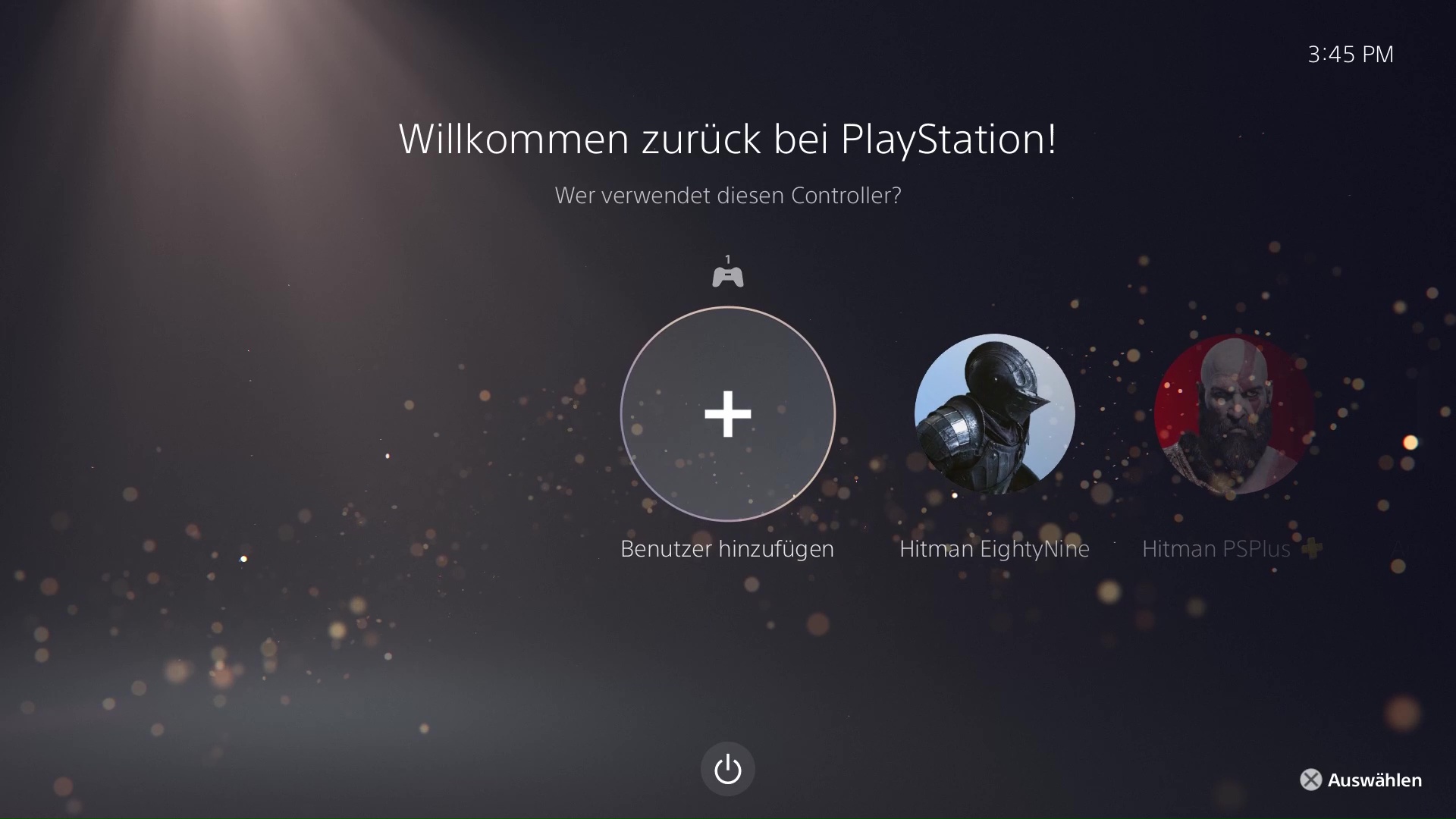
Schritt 1. Wählen Sie auf dem ersten Bildschirm, den Sie sehen, wenn Sie Ihre PS5-Konsole einschalten, Benutzer hinzufügen.
-
Schritt 2. Wählen Sie auf der linken Seite Ihres Bildschirms den Einstieg-Button.
(Verwenden Sie NICHT die Option "Als einmaliger Gast spielen", da das Spiel nicht auf Ihrem persönlichen Konto funktionieren wird)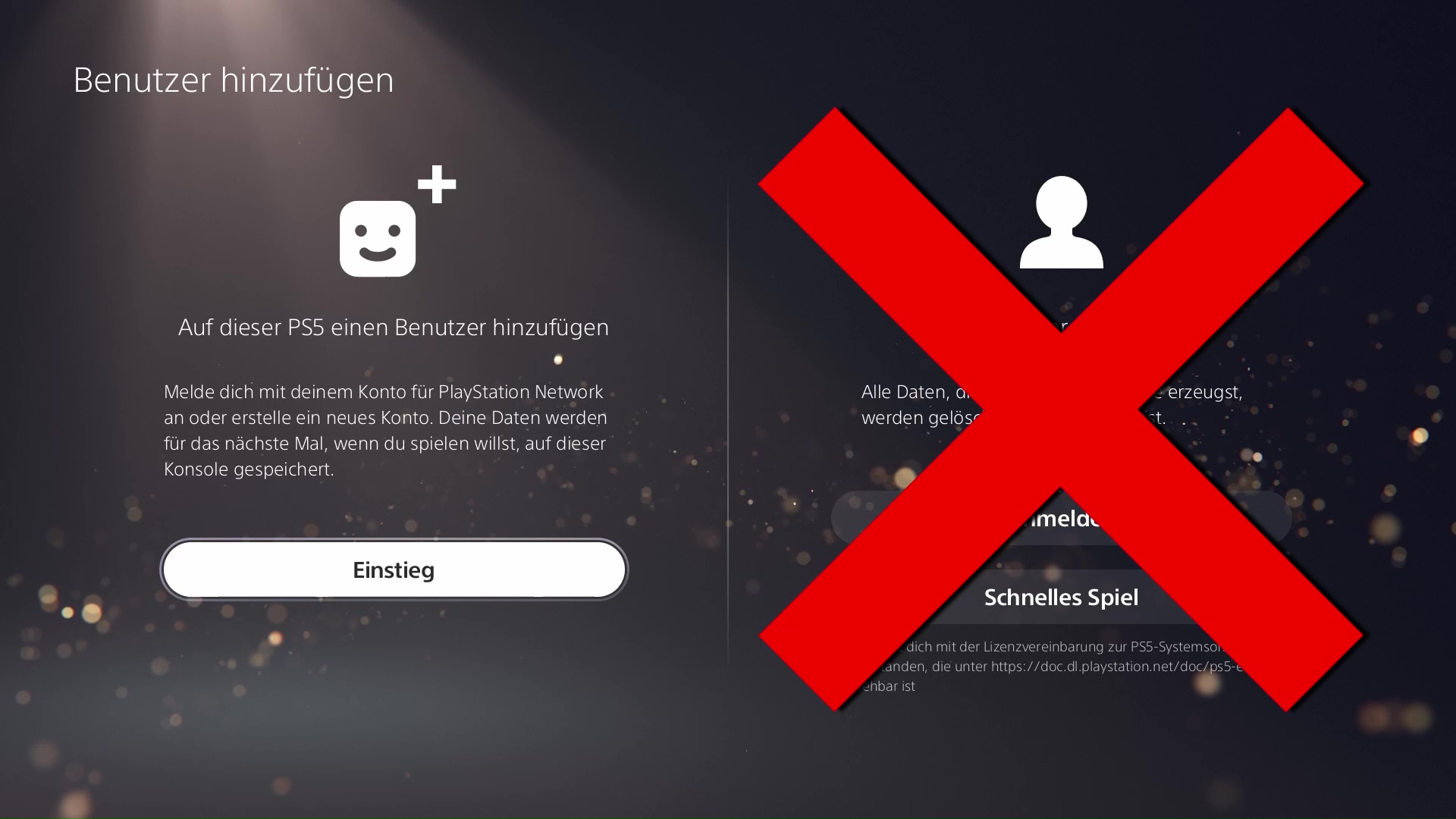
-
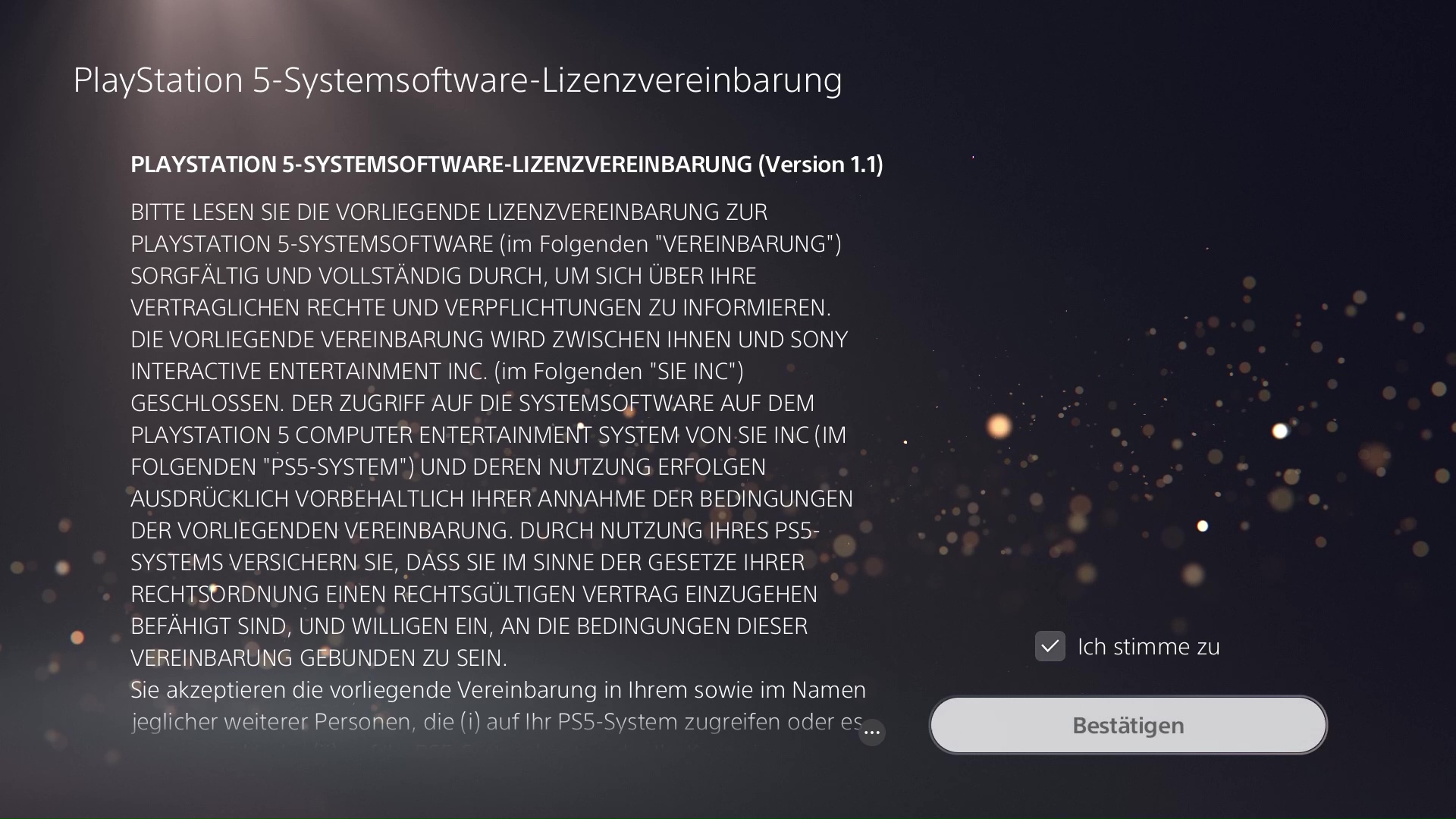
Schritt 3. Aktivieren Sie das Ich stimme zu-Kästchen und klicken Sie auf den Bestätigen-Button.
-
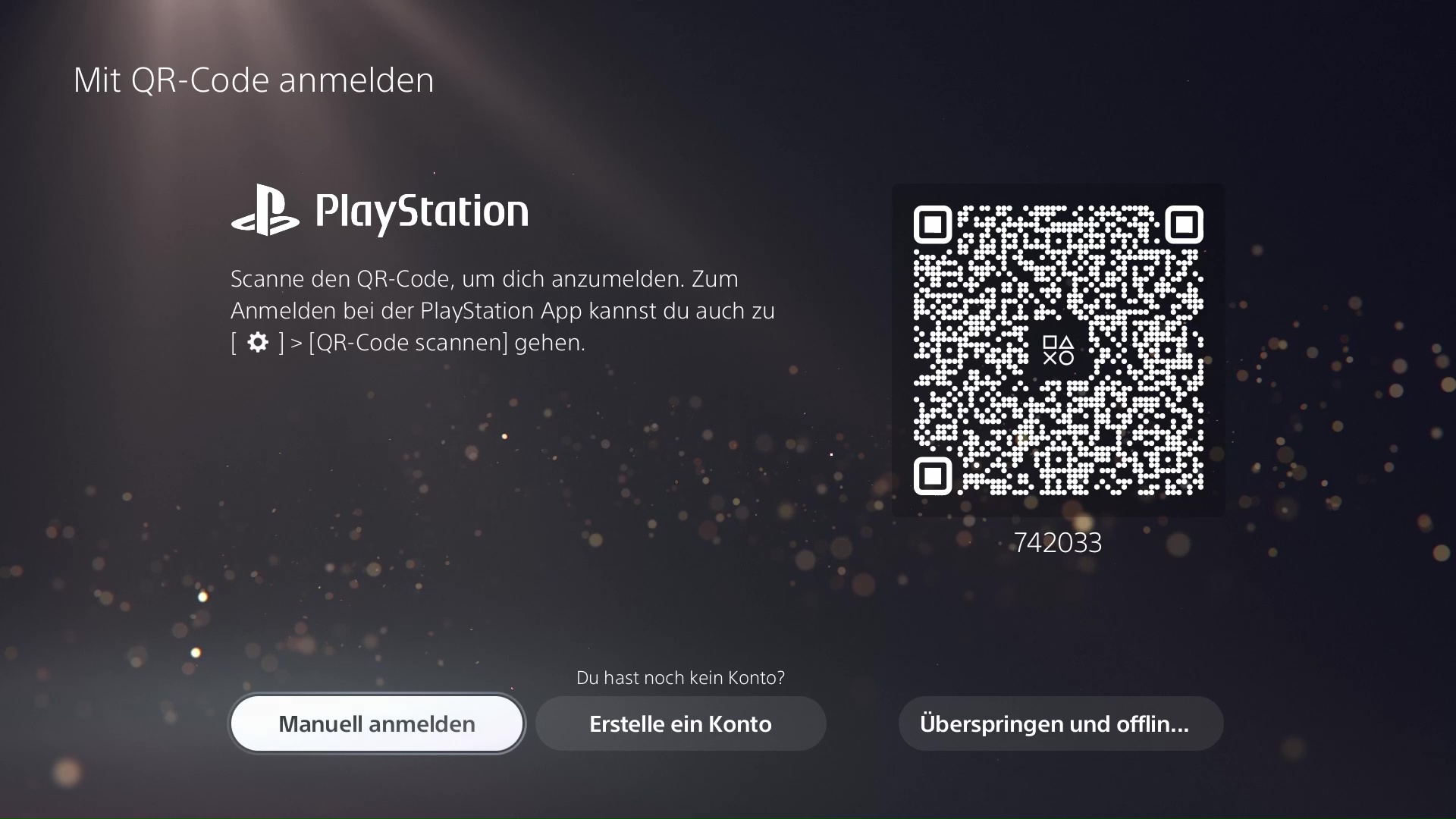
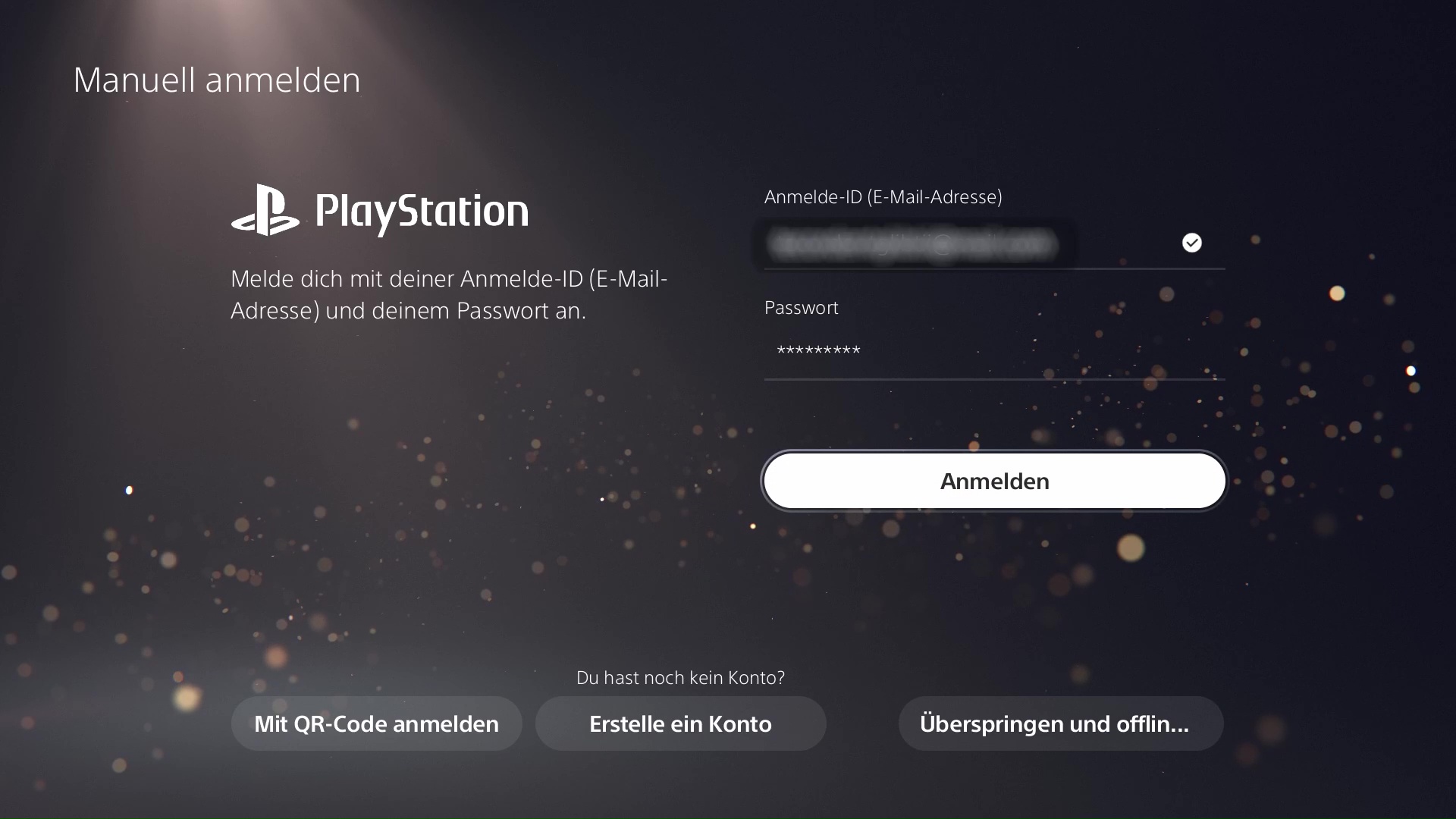
Schritt 4. Wählen Sie Manuell anmelden
-
Schritt 5. Geben Sie die mit Ihrem Kauf erhaltenen E-Mail und Passwort ein, dann drücken Sie Anmelden.
-
Schritt 6. Geben Sie den Verifizierungscode ein, den Sie in der E-Mail mit den Anmeldeinformationen erhalten haben.
Wenn der Verifizierungscode nicht funktioniert, verwenden Sie dieses Formular, um einen neuen Code zu erhalten, oder fragen Sie im Chat-Fenster unten rechts auf der Seite nach.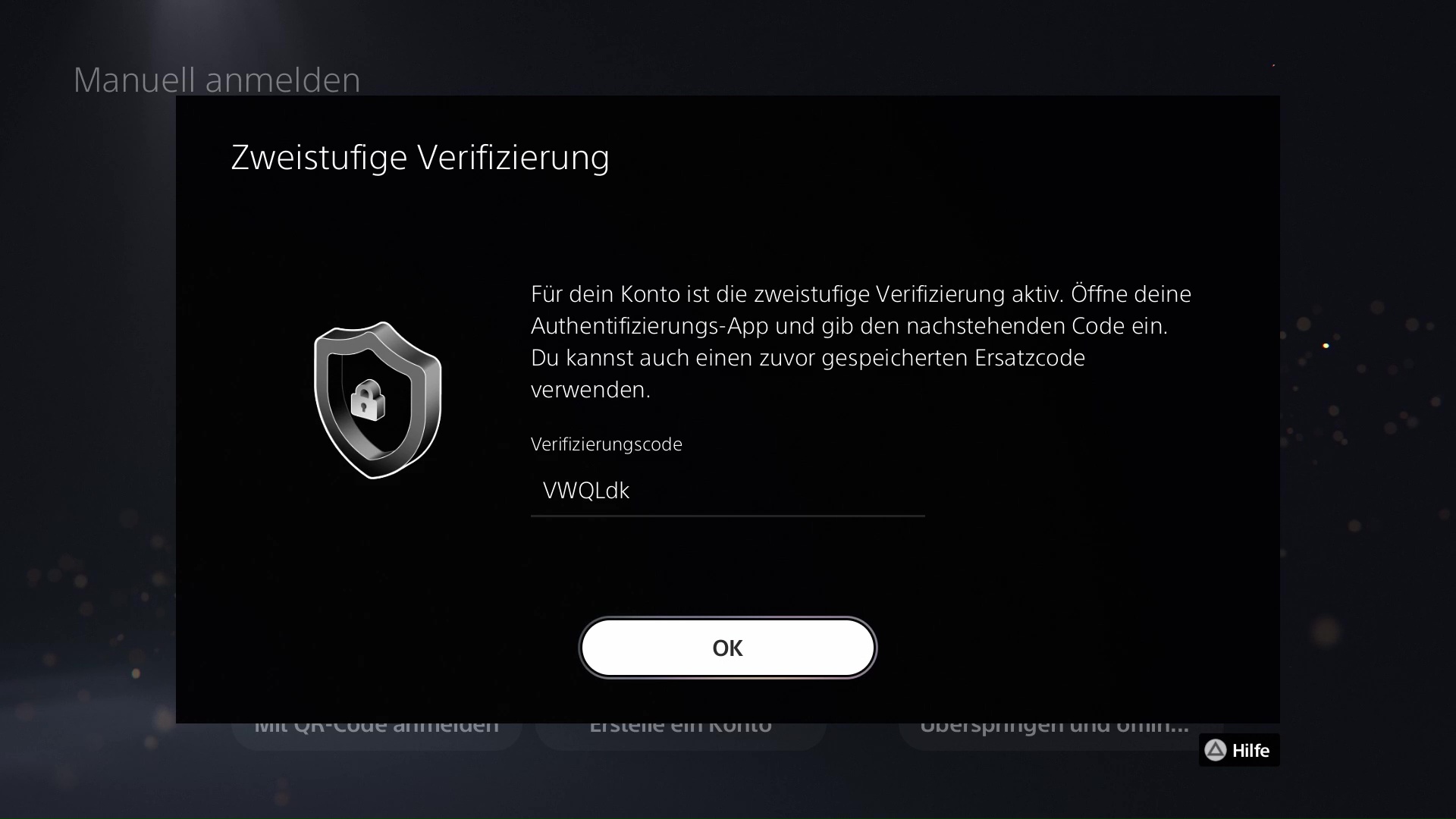
-
Schritt 7. Wenn Sie aufgefordert werden, das Konto zu aktualisieren, bitte überspringen Sie diese Phase.
Wenn Sie es bereits aktualisiert haben, verwenden Sie dieses Formular oder sprechen Sie mit uns im Live-Chat, um einen neuen Verifizierungscode zu erhalten.
Drücken Sie OK und Sie werden angemeldet.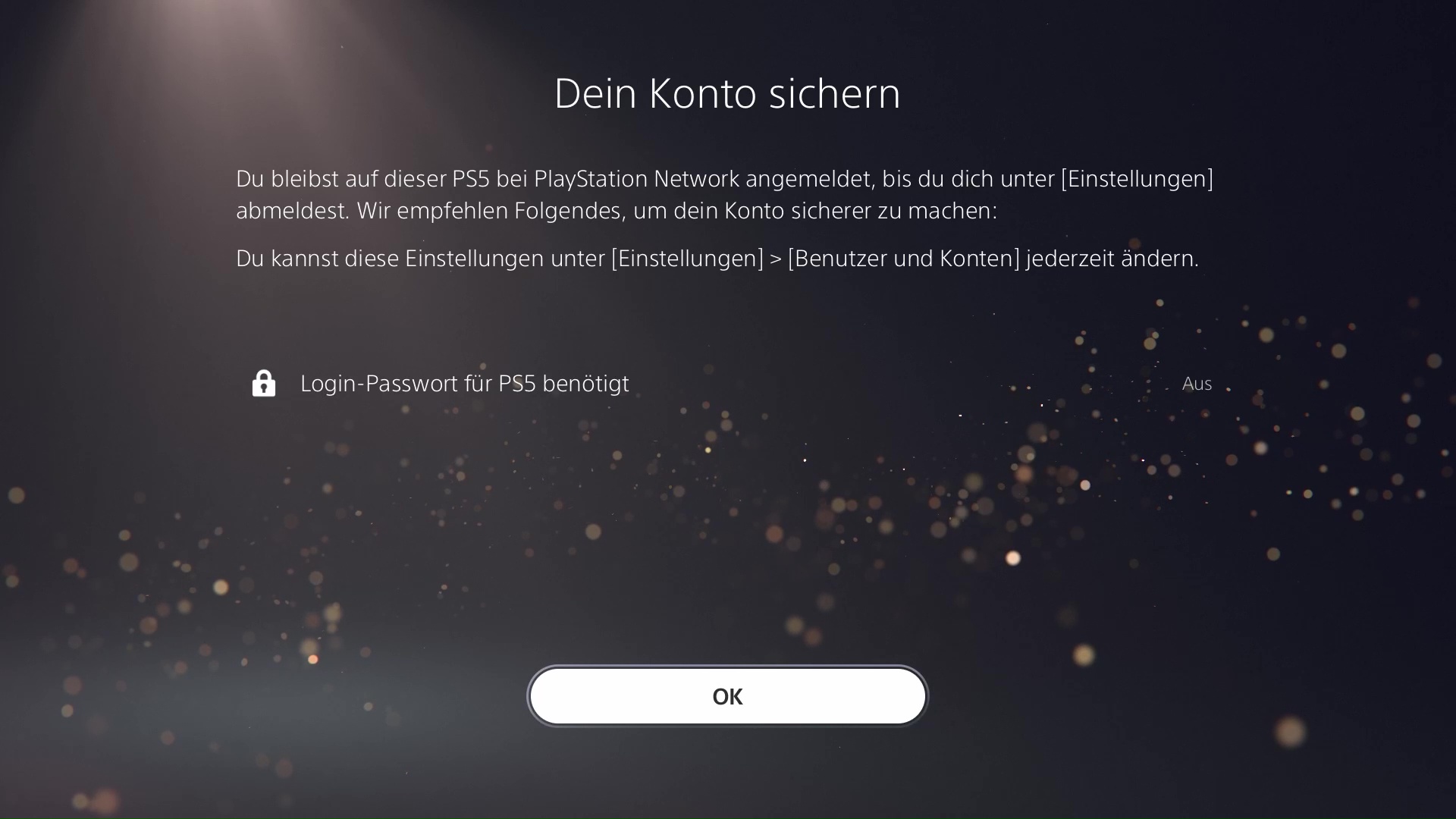
-
Schritt 8. Gehen Sie zur Spielsammlung und klicken Sie auf Ihre Sammlung.
Dort finden Sie das gekaufte Spiel.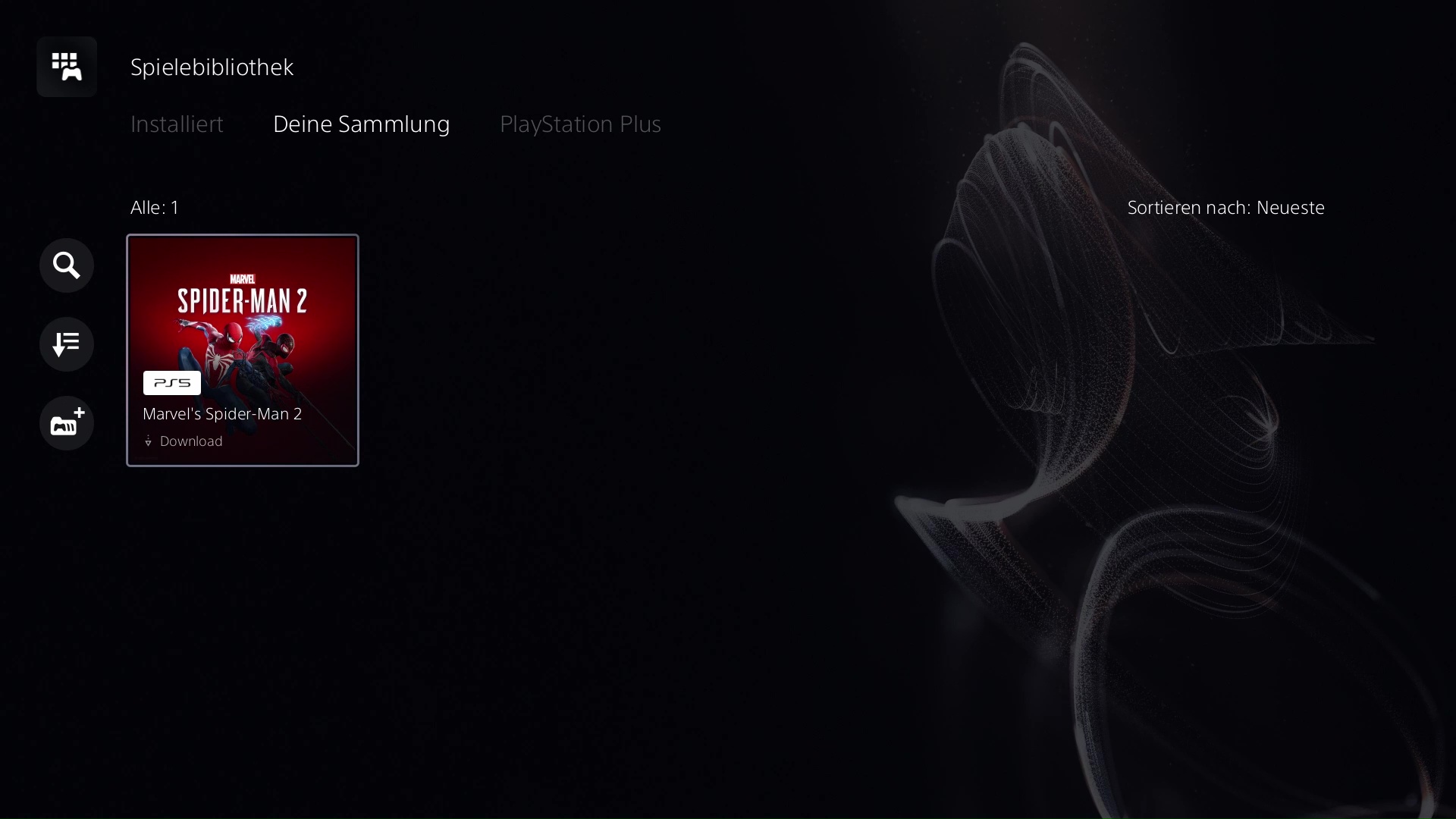
-
Schritt 9. Wählen Sie Manuell anmelden
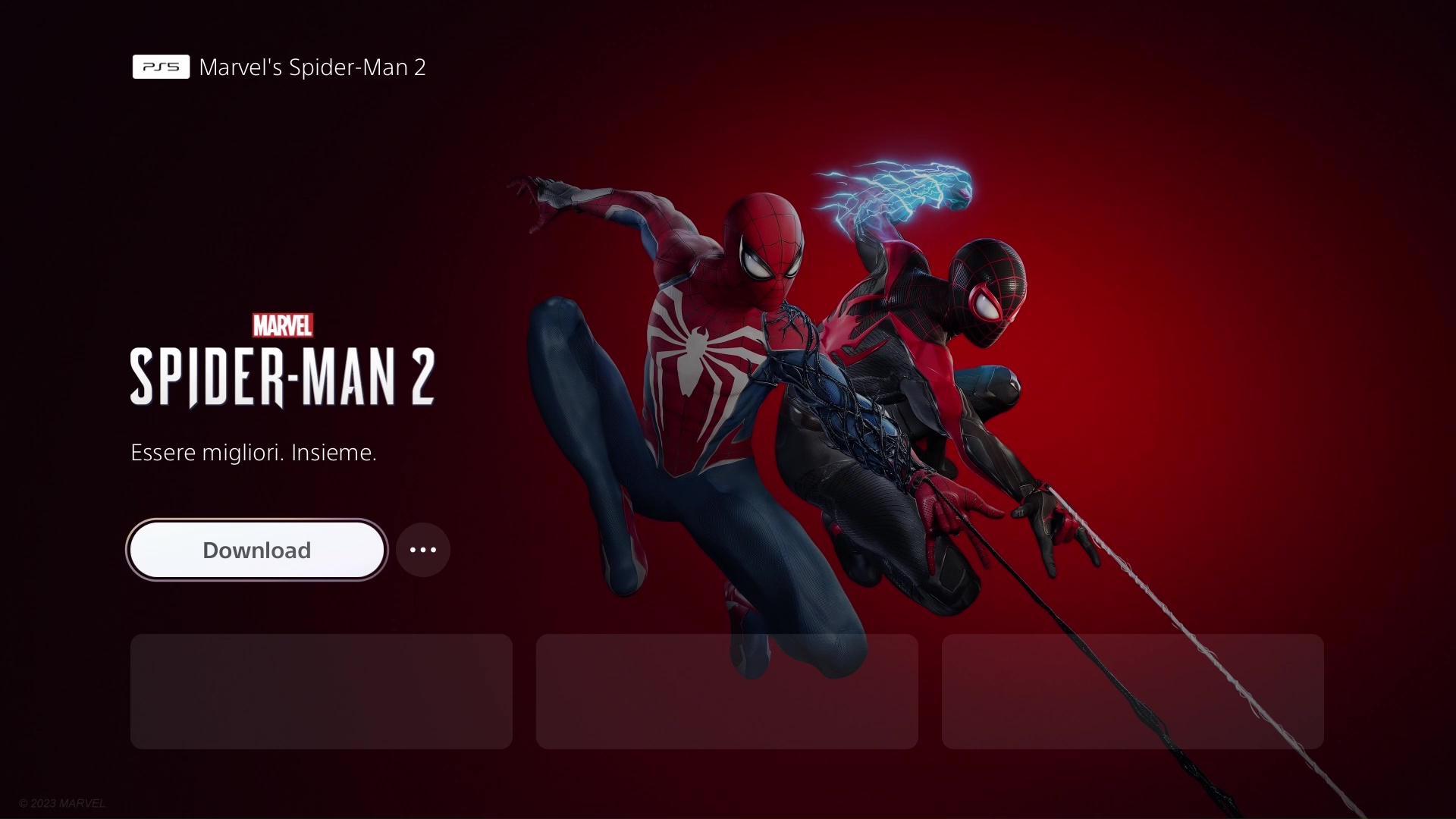
Wählen Sie Ihr neues Spiel aus und drücken Sie Herunterladen.
-
Schritt 10. Sie können nun zu Ihrem persönlichen Konto wechseln, warten Sie, bis das Spiel vollständig heruntergeladen ist und genießen Sie es!
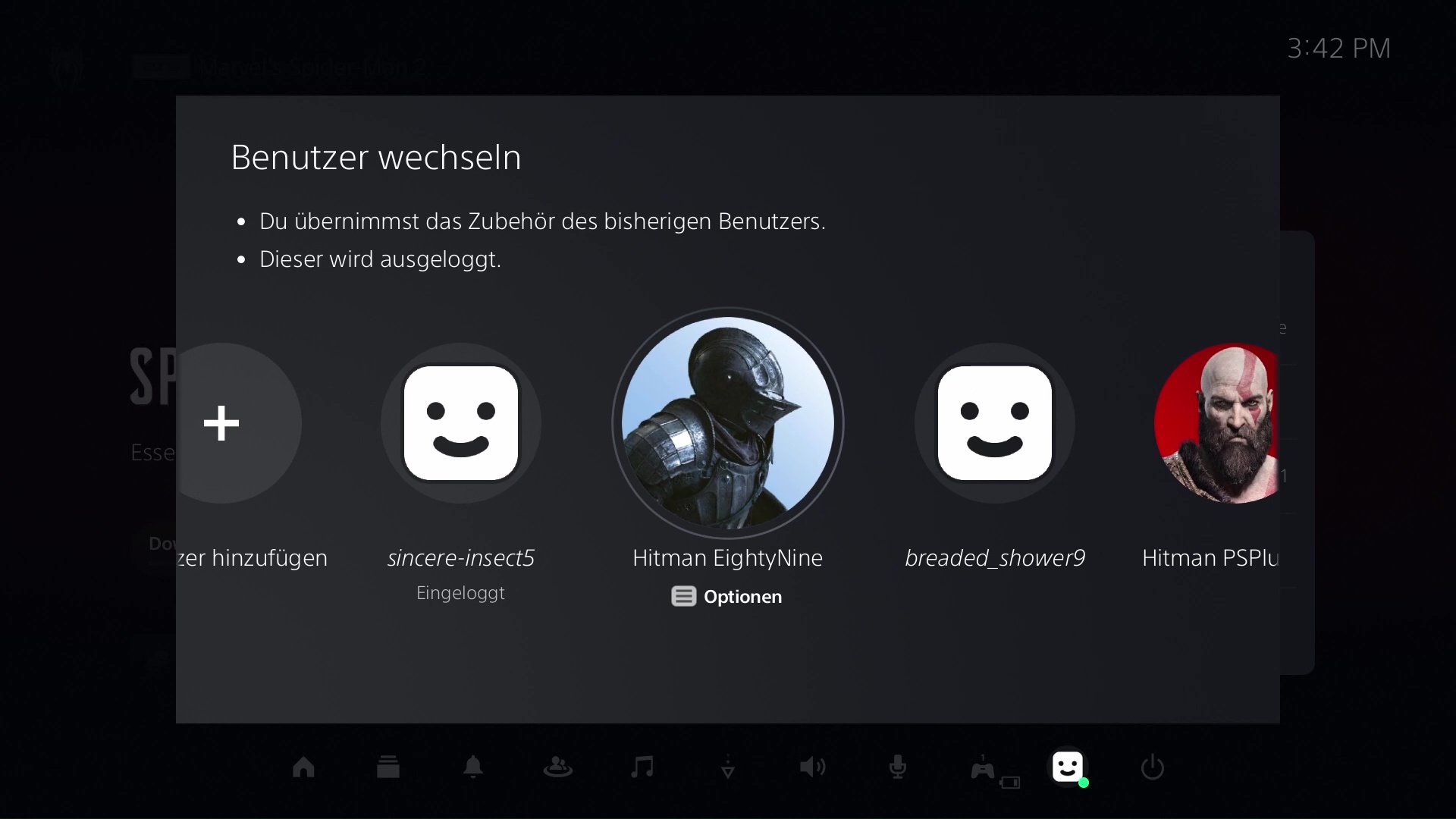
Fehlerbehebung

-
Wenn das Spiel auf Ihrem persönlichen Konto nicht funktioniert, versuchen Sie bitte, sich erneut mit dem erhaltenen Konto anzumelden und verwenden Sie das Formular, um einen neuen Code zu erhalten.
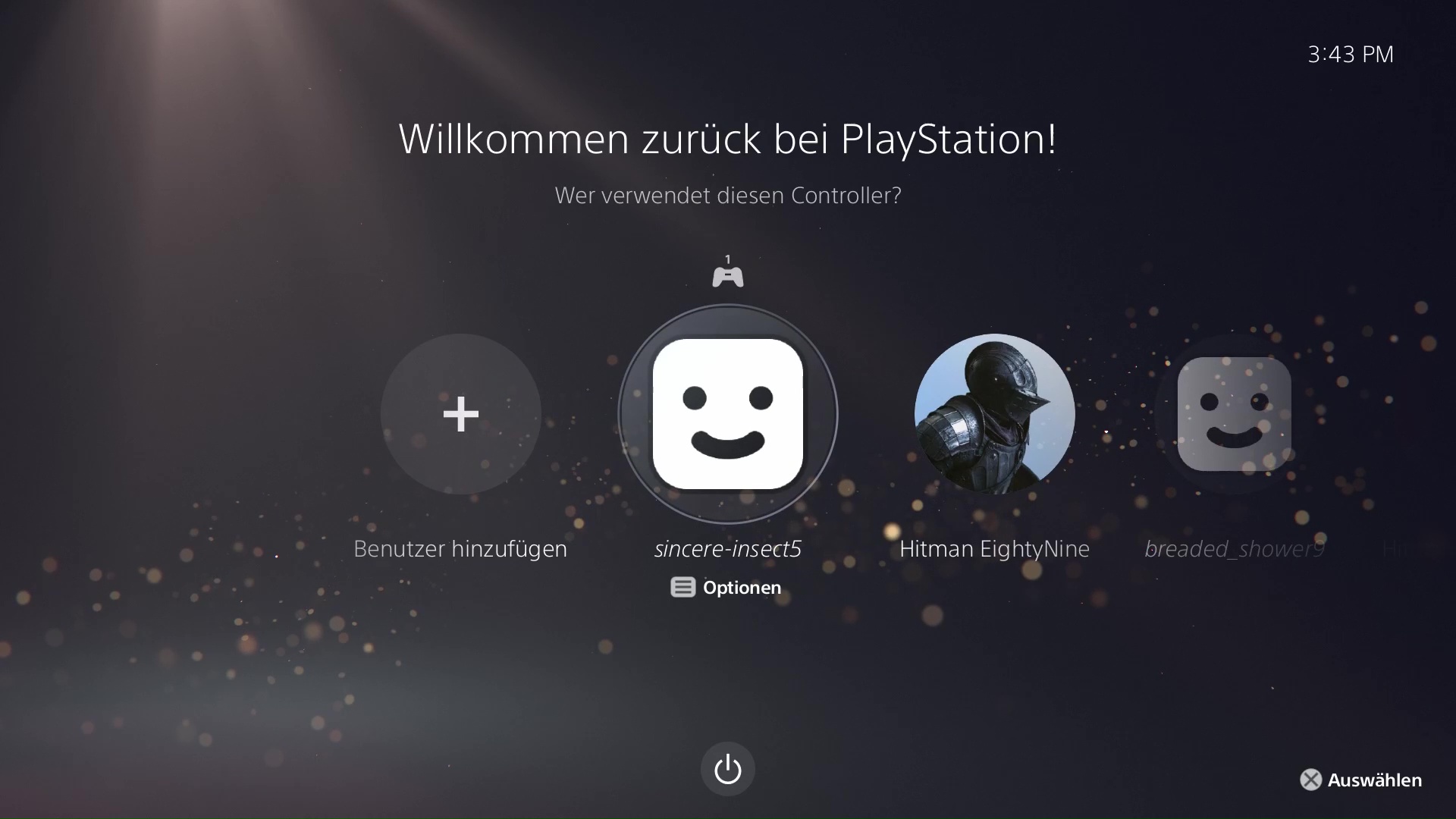
-
Gehen Sie dann zu Einstellungen -> Benutzer und Konten
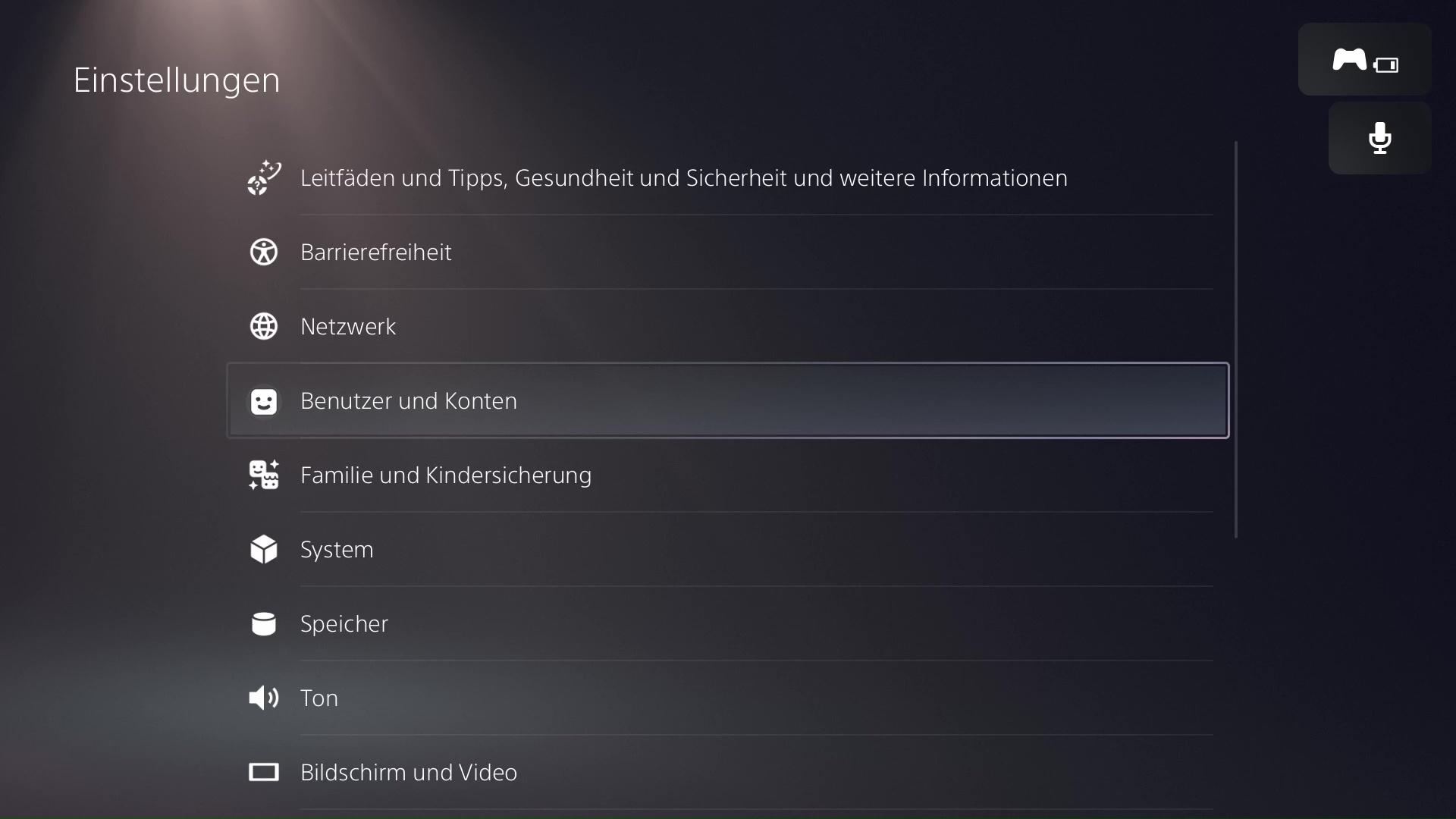
-
Wählen Sie Anderes und Konsolenfreigabe und Offline-Spiel.
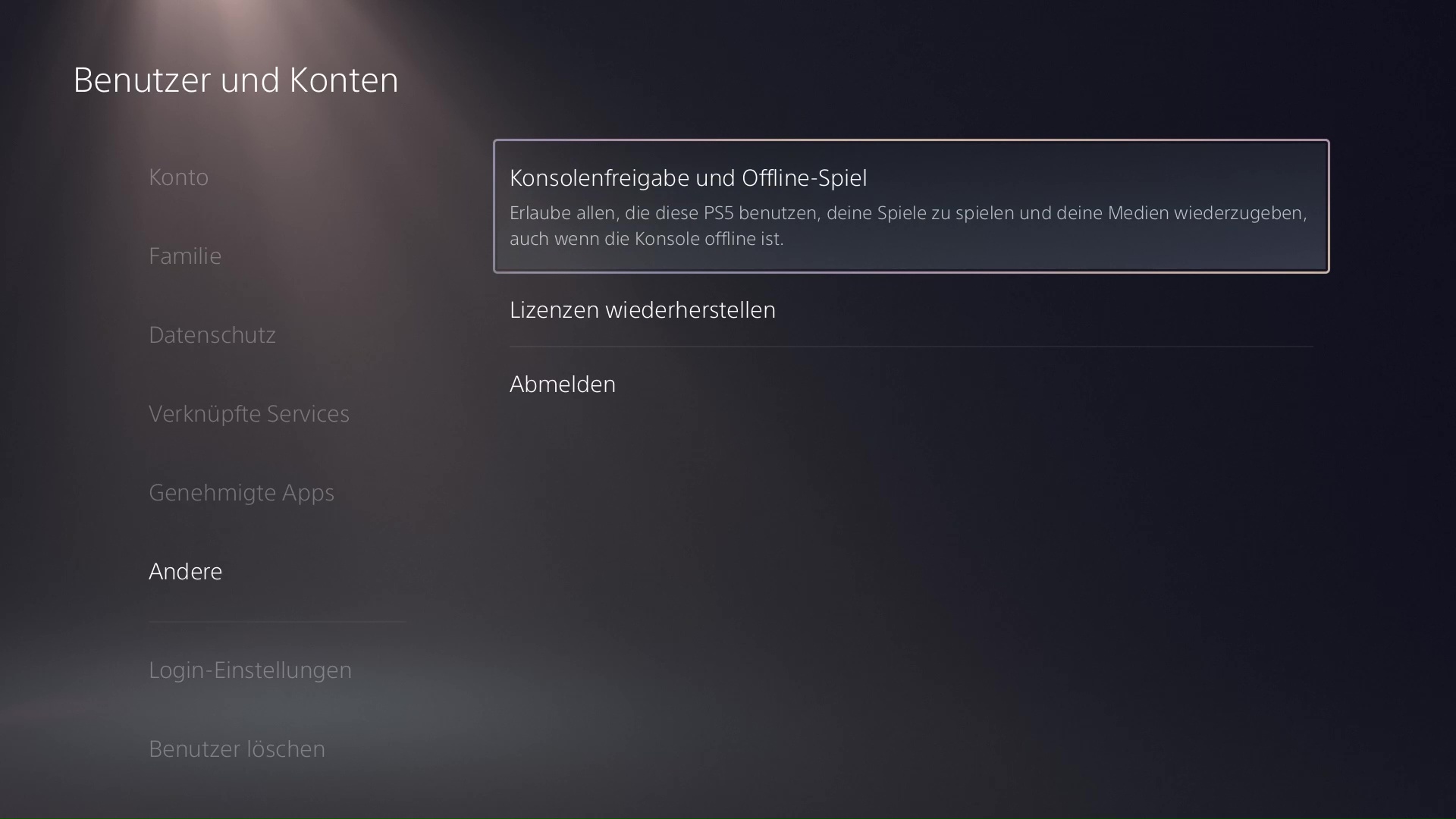
-
Stellen Sie sicher, dass Konsolenfreigabe und Offline-Spiel aktiviert ist.
Jetzt kann es sein, dass Sie das Konto als Gast hinzugefügt haben, was dazu führen wird, dass es von Ihrer Konsole verschwindet, und Sie somit nicht die Möglichkeit haben werden, "Konsolenfreigabe und Offline-Spiel" zu aktivieren. Bitte stellen Sie daher sicher, dass Sie das Konto als Benutzer und nicht als Gast hinzugefügt haben.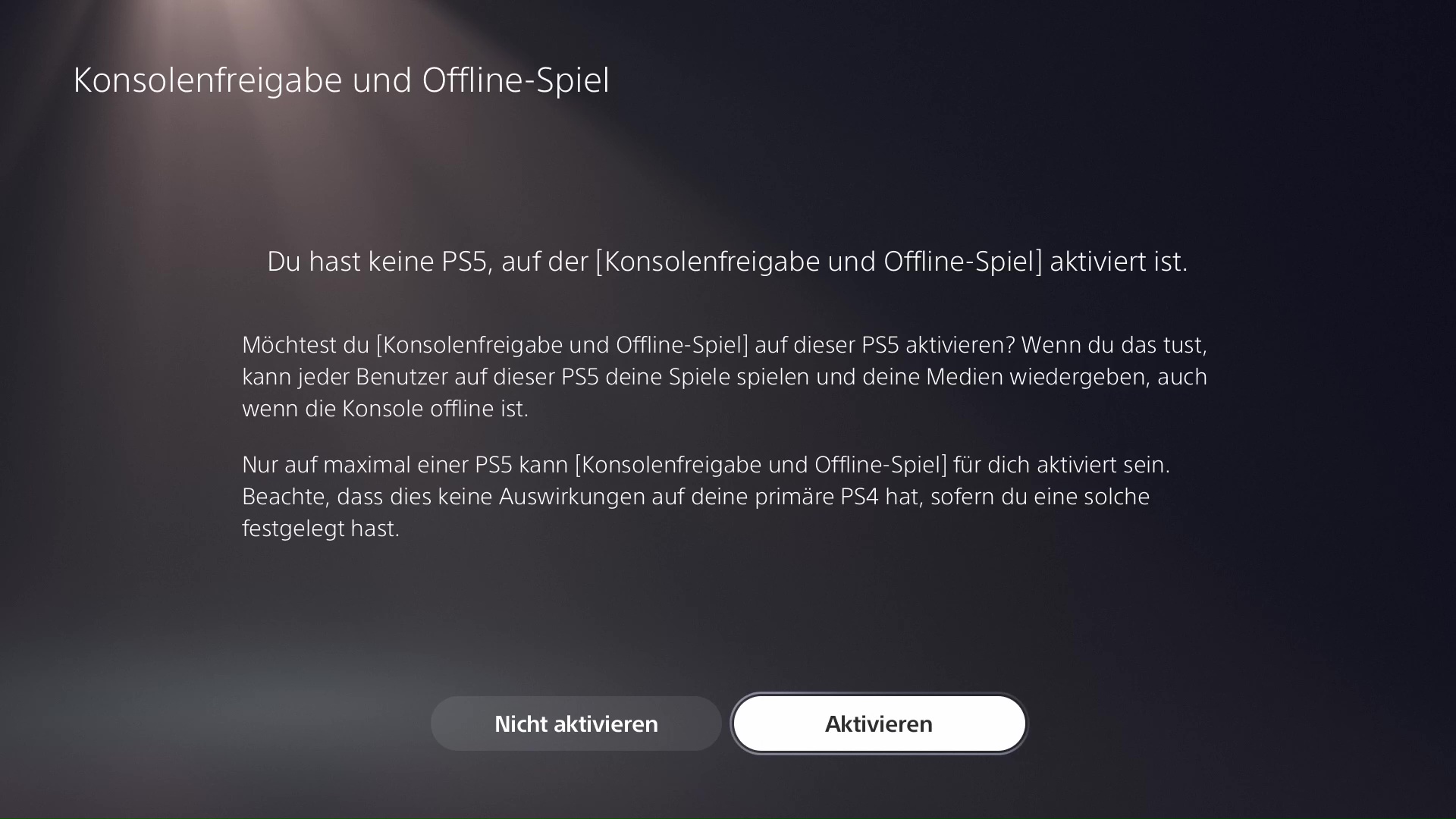
-
Wenn der Verifizierungscode nach mehreren Versuchen nicht funktioniert, wiederholen Sie einfach den Anmeldevorgang und melden Sie sich mit den neuen Kontodaten erneut an. Das erneute Anmelden nach einer gewissen Zeit ermöglicht die erneute Funktionsfähigkeit.
Wenn Sie weiterhin Probleme haben, nutzen Sie bitte den Live-Chat-Service, und die Agenten werden Ihnen in kürzester Zeit bei der Lösung des Problems helfen.