
Aucun produit
Veuillez suivre les instructions dans la vidéo, ou le guide étape par étape ci-dessous ↓
IMPORTANT
- Ne changez pas l'e-mail du compte, cela entraînera un jeu bloqué et vous ne pourrez plus y jouer.
- Ne désactivez pas ou ne modifiez pas les paramètres à deux étapes du compte, cela entraînera un jeu bloqué et vous ne pourrez plus y jouer.
- Ne supprimez pas le compte, cela entraînera un jeu bloqué et vous ne pourrez plus y jouer.
- Ne désactivez pas le compte, cela entraînera un jeu bloqué et vous ne pourrez plus y jouer.
- Changer la PS5, formater la PS5 ou changer le disque dur de la PS5 entraînera un jeu injouable, parfois cela peut être corrigé pour que vous puissiez télécharger à nouveau le jeu, mais vous le faites à vos propres risques. Si cela se produit, veuillez venir sur le Chat en direct et nous vérifierons le compte.
- Le compte ne peut être activé QUE SUR UNE SEULE PS5. Nous ne sommes pas responsables si vous l'avez déjà activé sur une autre PS5 auparavant.
- Avant d'acheter tout DLC, Season Pass ou tout type de consommables en jeu, veuillez nous contacter. Nous ne sommes pas responsables de toute incompatibilité.
- Si le compte doit être remplacé, tout DLC acheté dessus sera perdu, nous n'offrons de garantie que pour le jeu.
IMPORTANT - PS Plus
- Les jeux sur les promotions PS Plus doivent être téléchargés à partir du compte que vous avez reçu de notre part.
- Après l'installation, vous DEVEZ jouer aux jeux depuis votre compte personnel (et non depuis le compte que vous avez obtenu auprès de nous)
- Le compte que vous avez reçu de notre part doit être utilisé uniquement pour installer les jeux inclus dans PS Plus.
Comment installer des jeux mensuels :
- Accédez à l'écran d'accueil et recherchez l'icône PlayStation Plus (un symbole plus jaune) à côté de l'avatar de l'utilisateur dans le coin supérieur droit. Le compte avec l'abonnement PlayStation Plus aura cette icône.
- Depuis l'écran d'accueil, accédez à la section PlayStation Plus du menu principal, puis sélectionnez Jeux mensuels et installez le jeu souhaité. Une fois le jeu installé, accédez à votre compte personnel et profitez du jeu.
- Important : Le compte doit être connecté en tant que nouvel utilisateur (et non en tant qu'invité).
PS5 Tutoriel - Guide étape par étape
Étape 1. Depuis le premier écran qui s'affiche lorsque vous allumez votre console PS5, choisissez Ajouter un utilisateur.
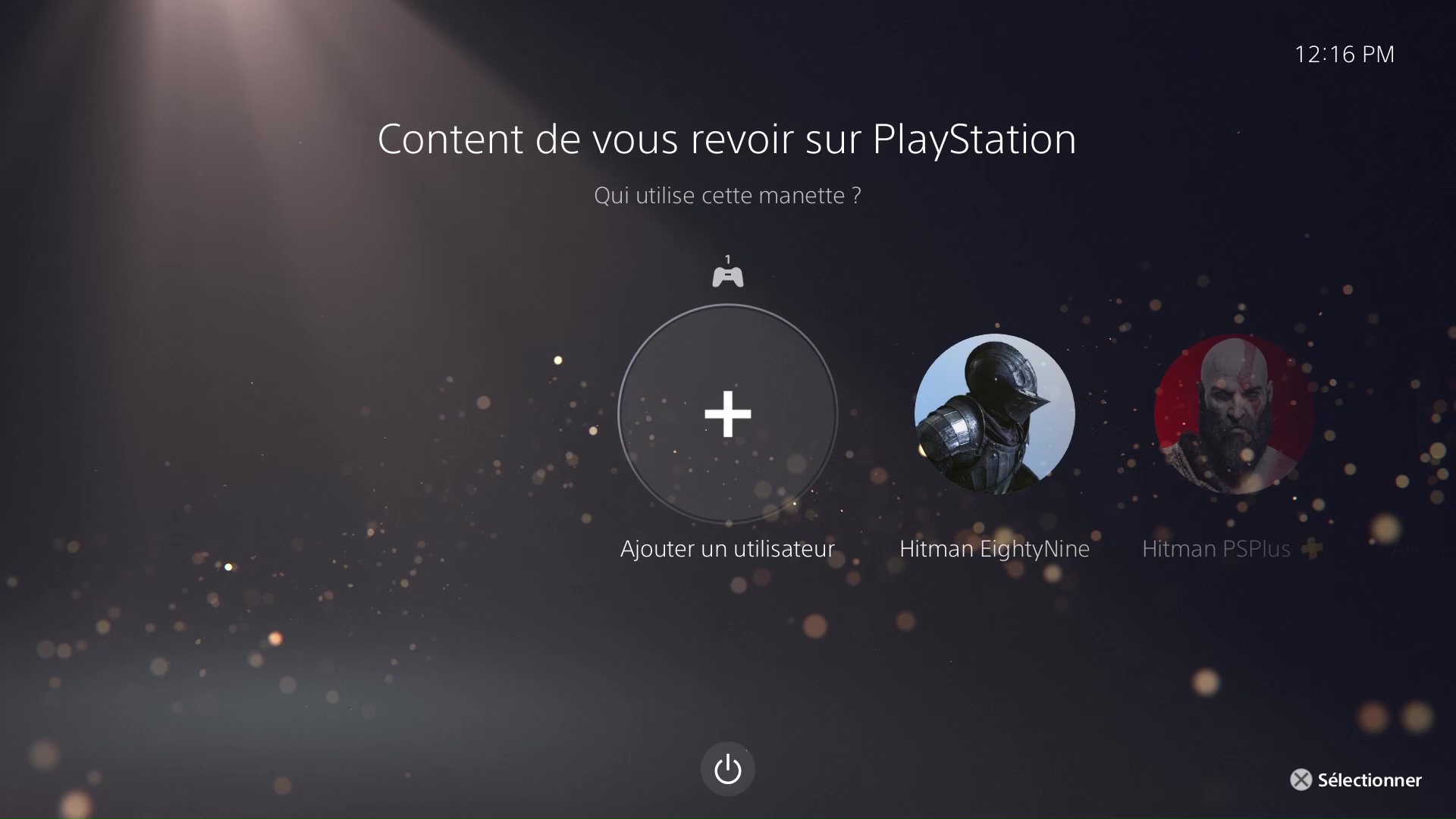
Étape 2. Sur le côté gauche de votre écran, choisissez le bouton Commencer.
N'utilisez PAS l'option 'Jouer en tant qu'invité unique' car le jeu ne fonctionnera pas avec votre compte personnel.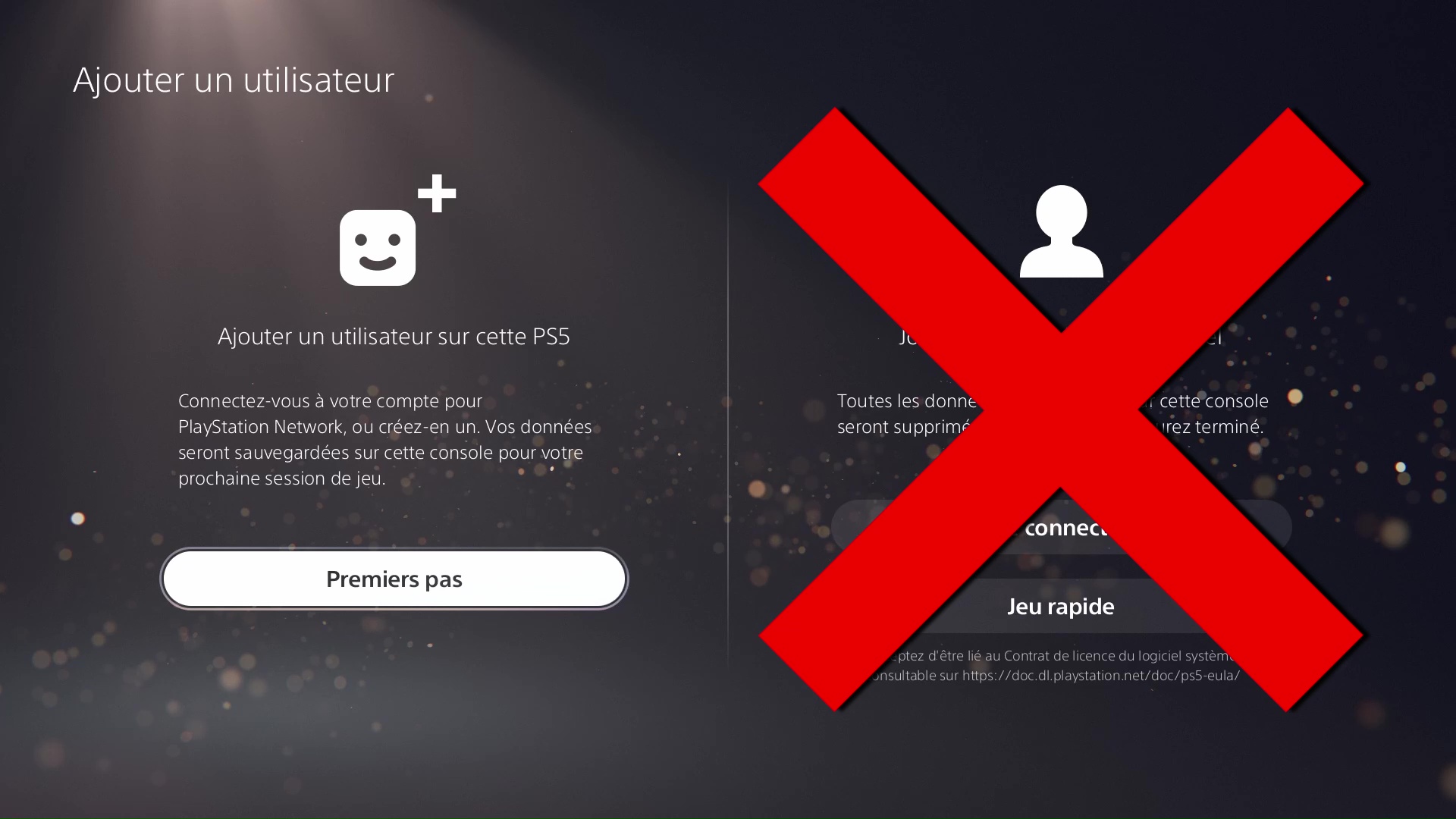
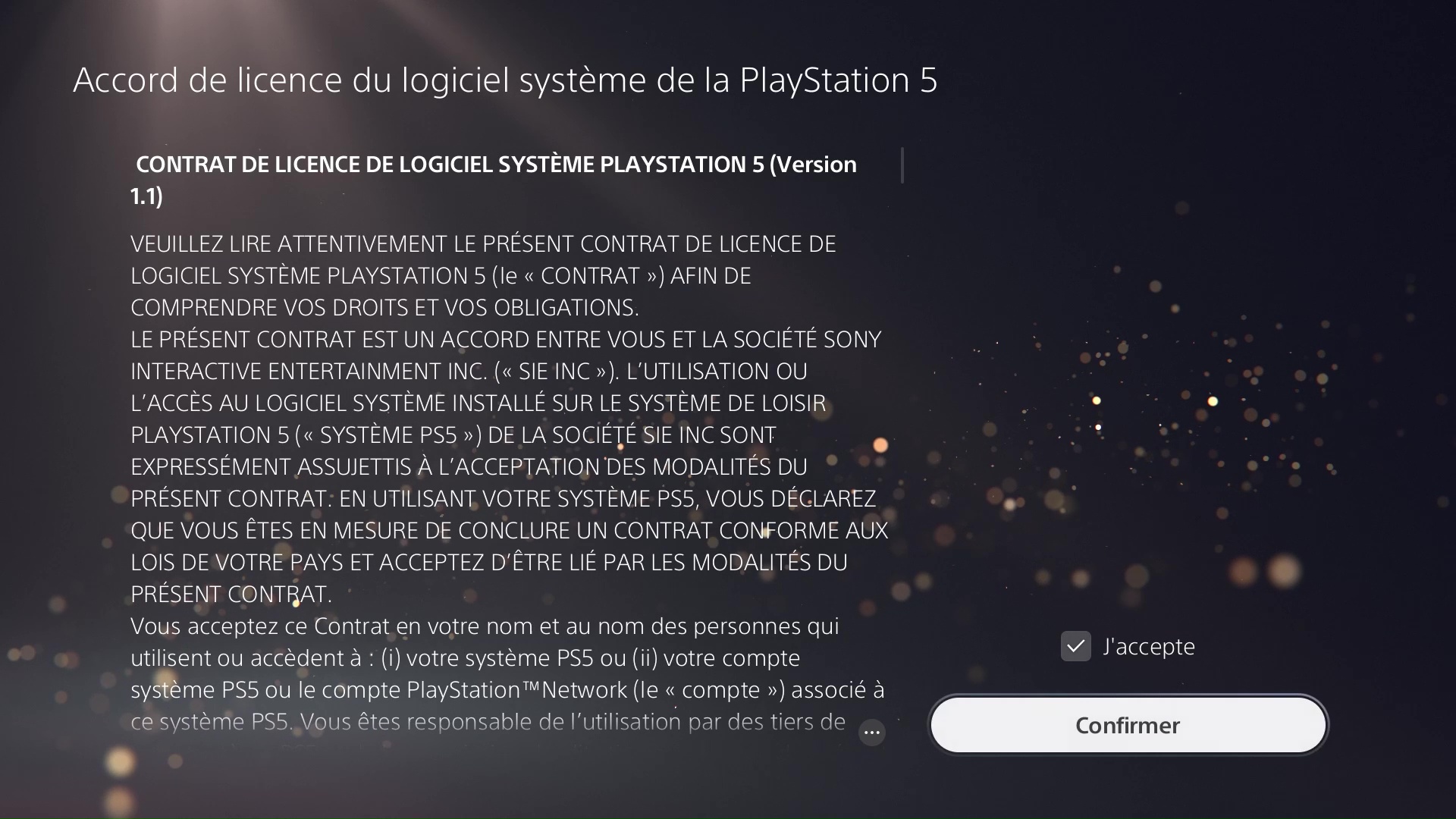
Étape 3. Cochez la case J'accepte et cliquez sur le bouton Confirmer.
Étape 4. Choisissez Se connecter manuellement
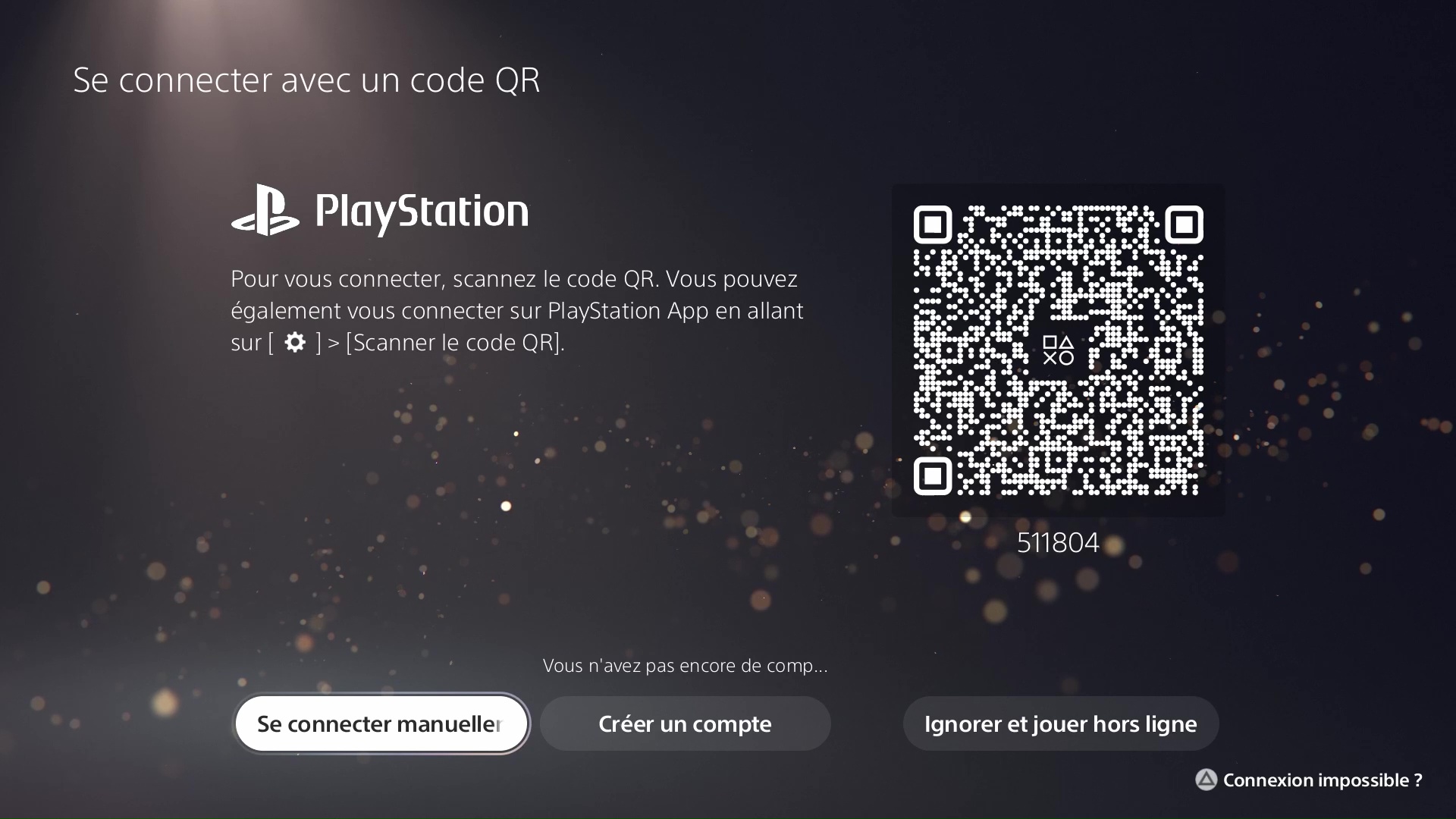
Étape 5. Saisissez l'e-mail et le mot de passe reçus avec votre achat, puis appuyez sur Connexion.
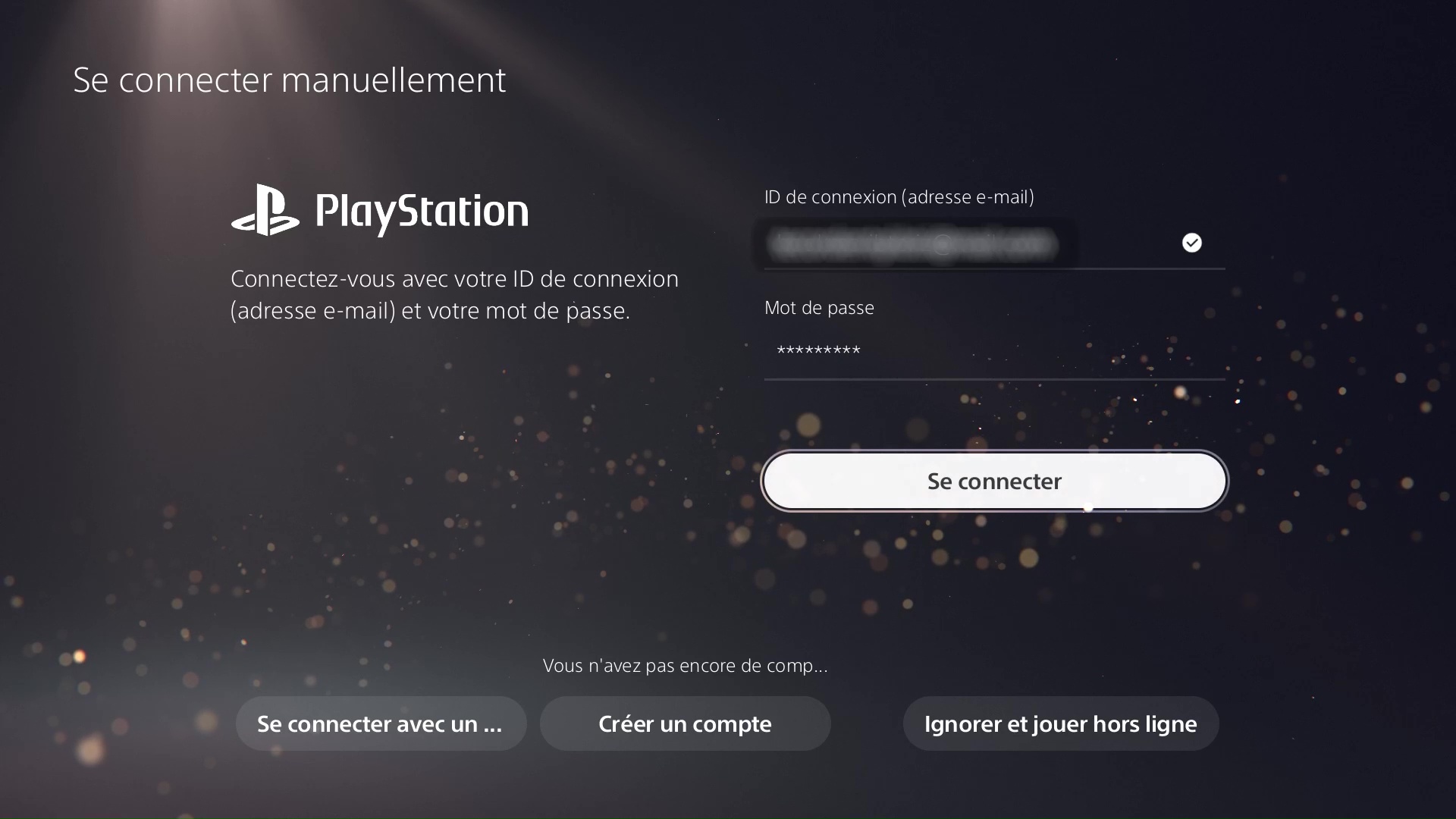
Étape 6. Saisissez le Code de vérification reçu dans l'e-mail avec les informations d'identification.
Si le code de vérification ne fonctionne pas, utilisez ce formulaire pour obtenir un nouveau code, ou demandez sur la chatbox en bas à droite de la page.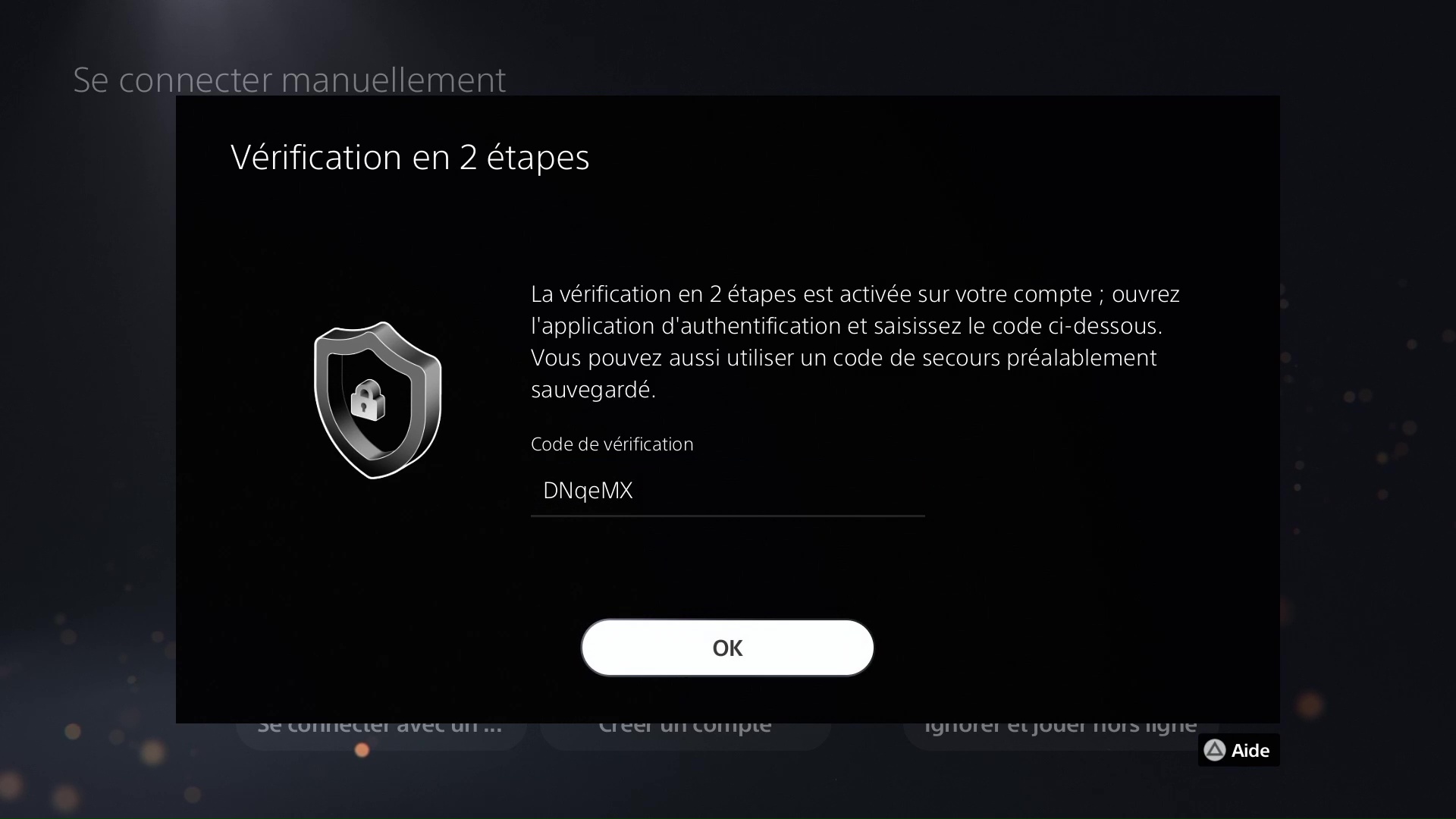
Étape 7. Si vous êtes invité à mettre à niveau le compte, veuillez SAUTER cette phase.
Cependant, si vous l'avez déjà mis à niveau, utilisez ce formulaire ou parlez-nous sur le chat en direct pour recevoir un nouveau code de vérification.
Appuyez sur OK et vous serez connecté.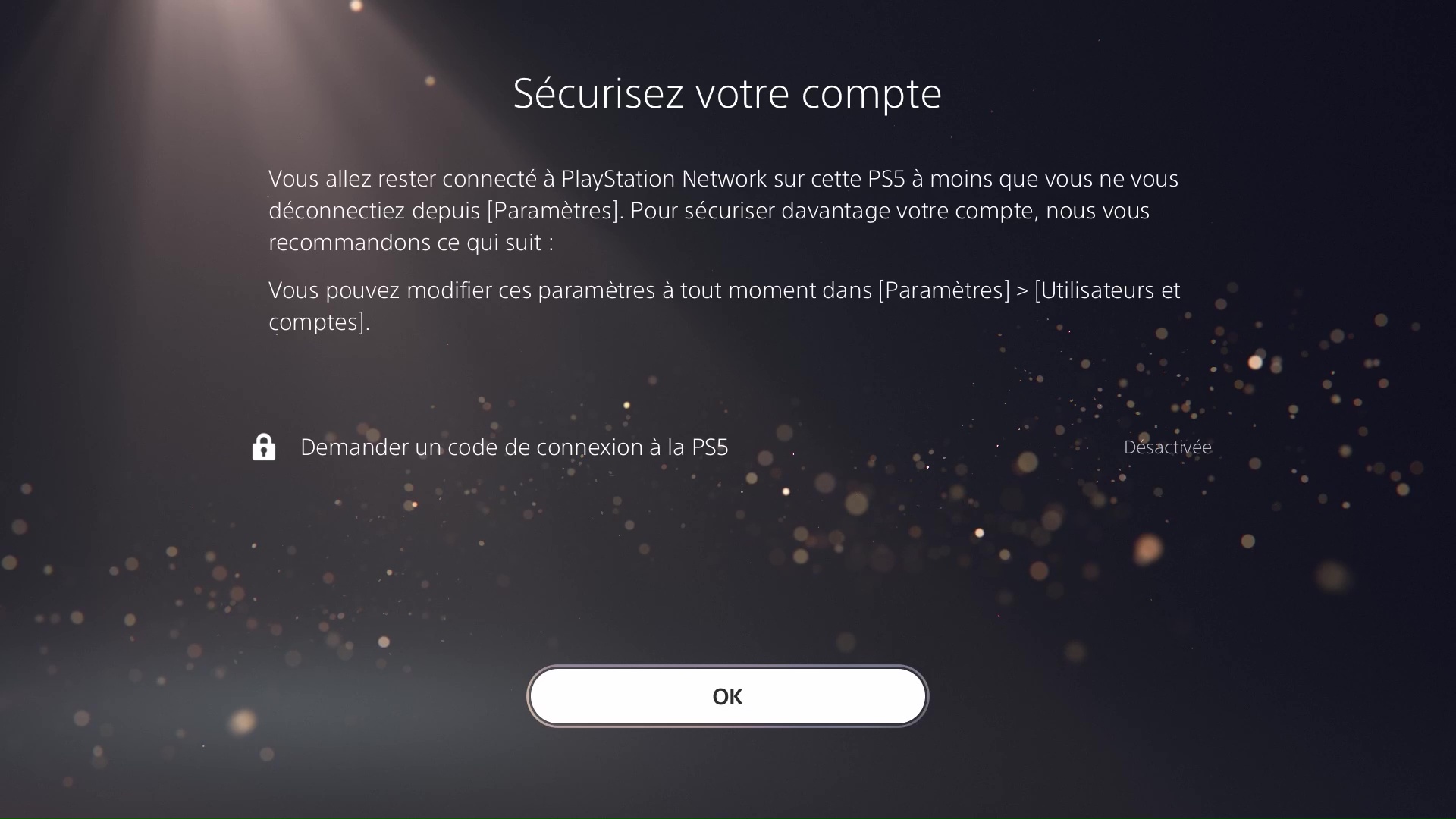
Étape 8.Rendez-vous dans la Bibliothèque de jeux, puis cliquez sur Votre collection.
Vous y trouverez le jeu que vous avez acheté.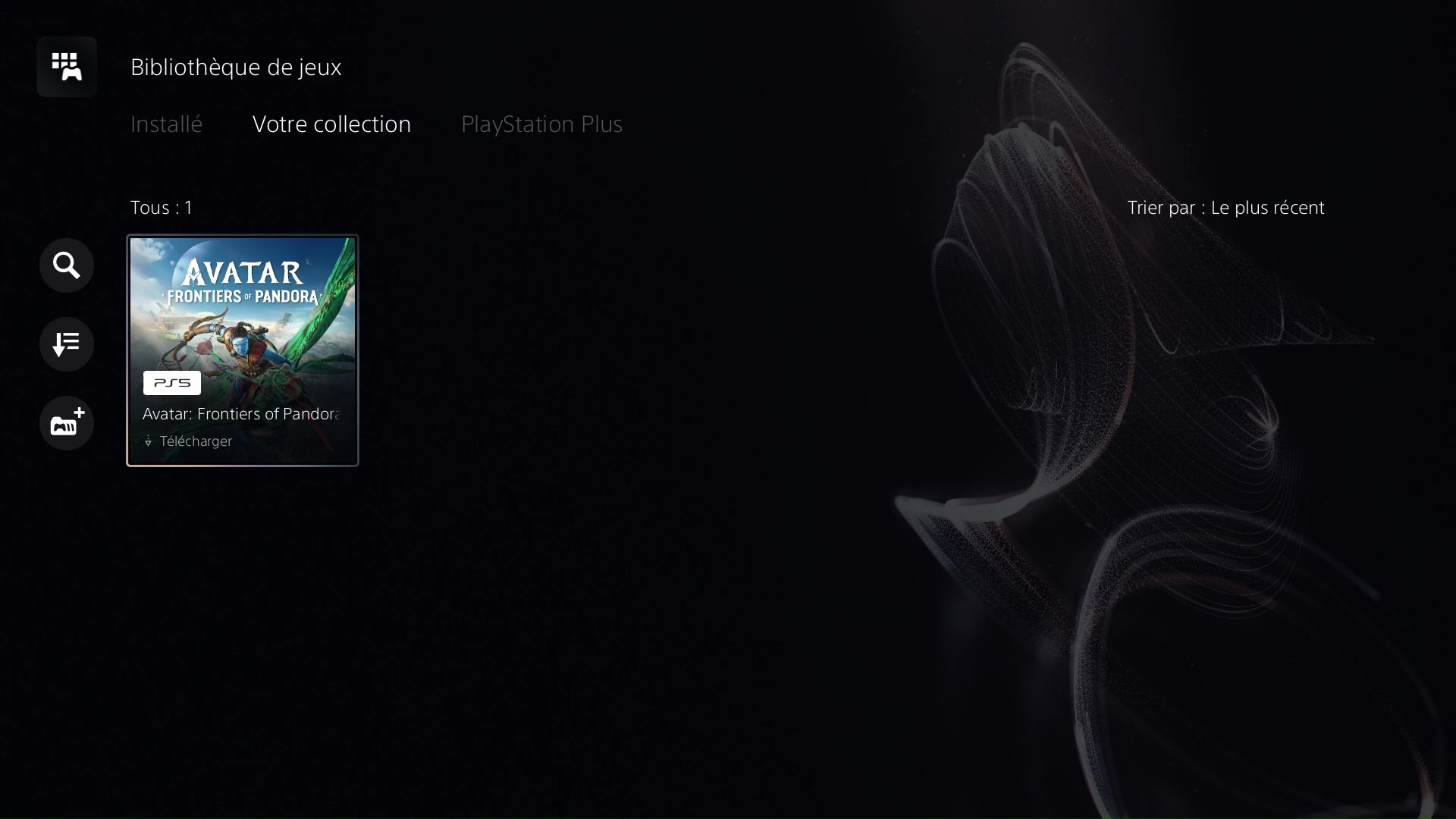
Étape 9. Choisissez Se connecter manuellement
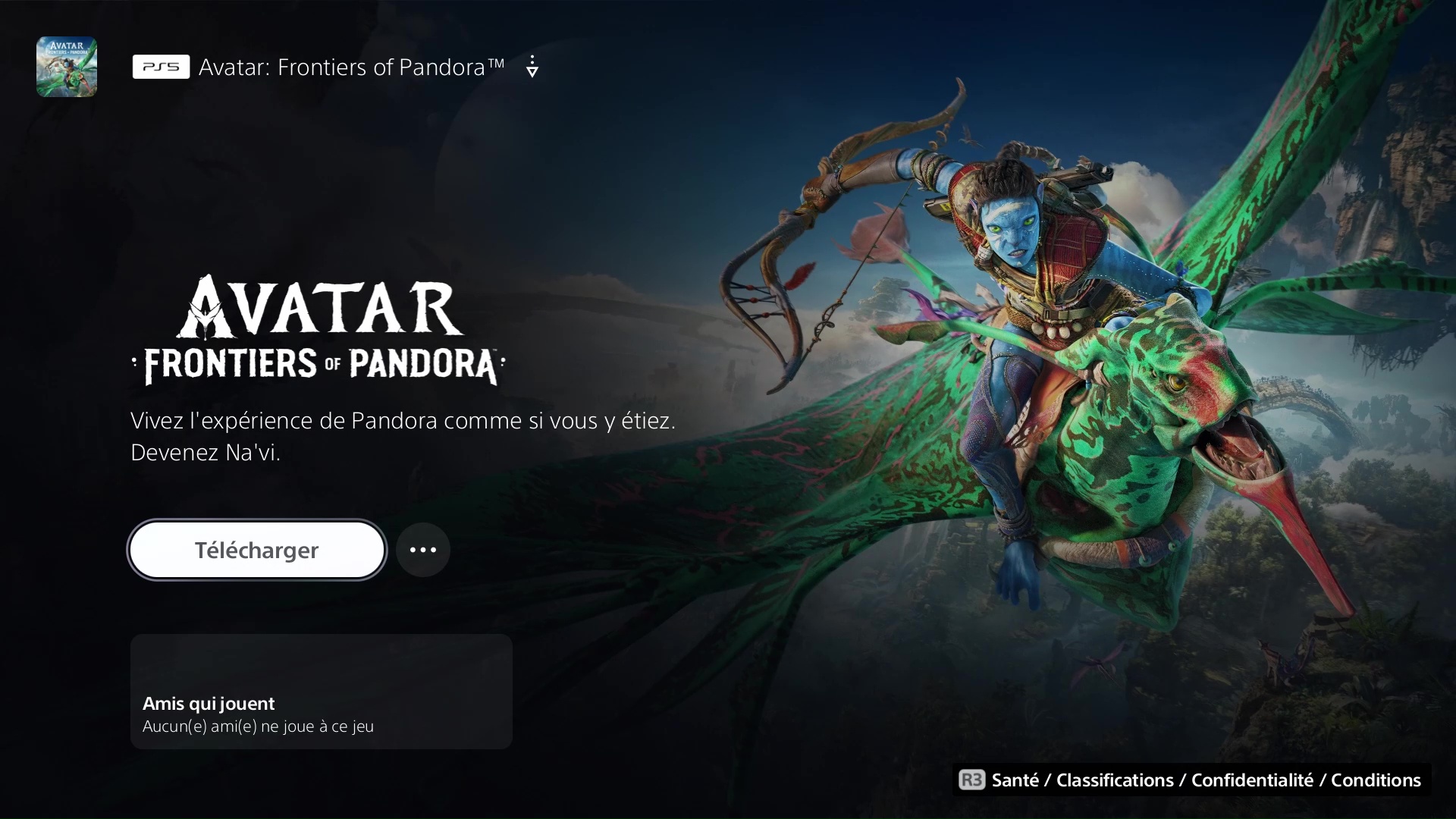
Sélectionnez votre nouveau jeu et appuyez sur Télécharger.
Étape 10. Vous pouvez maintenant basculer sur votre compte personnel, attendre que le jeu soit entièrement téléchargé et en profiter!
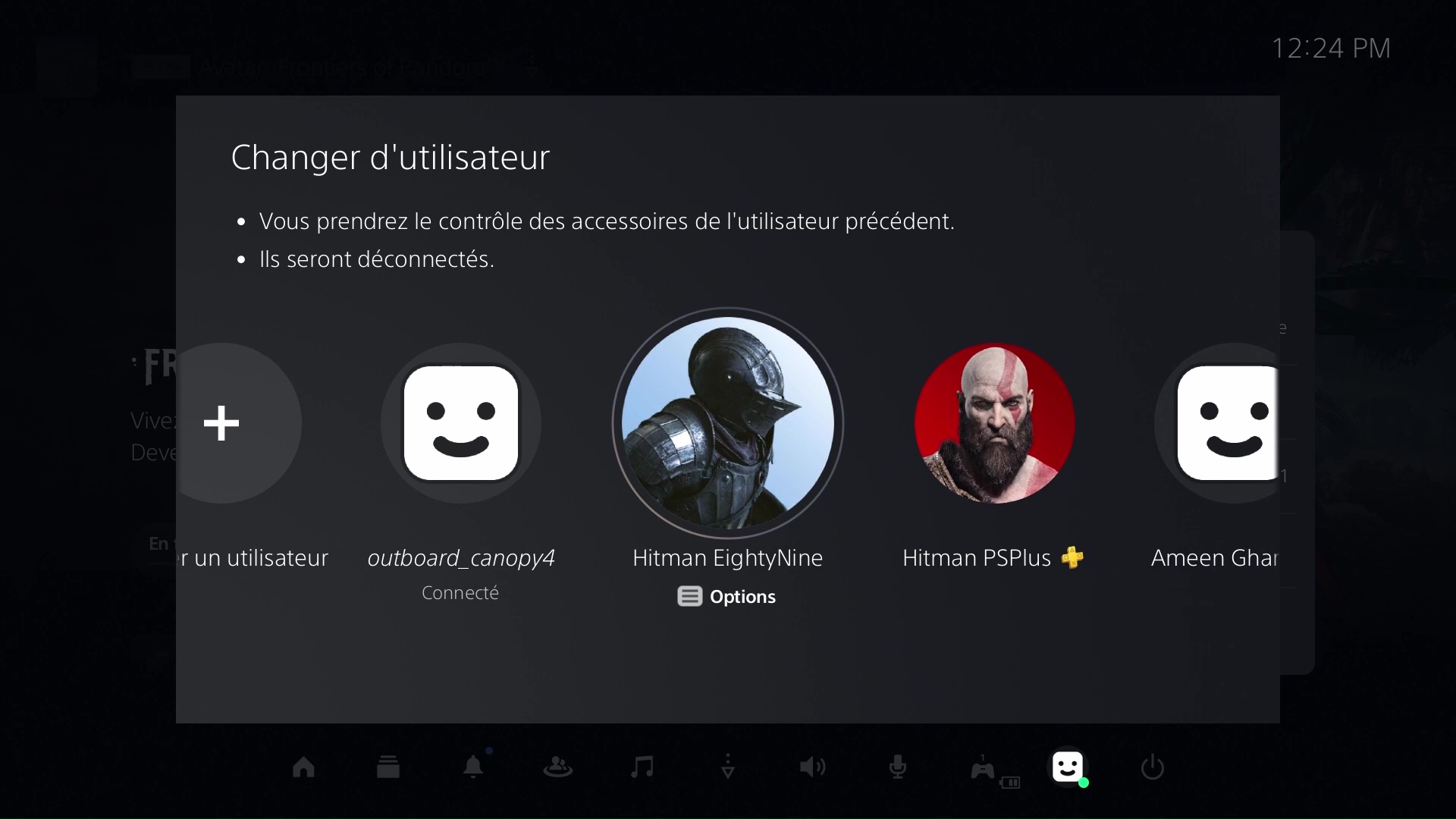
Dépannage

Si le jeu ne fonctionne pas sur votre compte personnel, veuillez réessayer de vous connecter avec le compte reçu, utilisez le formulaire pour obtenir un nouveau code.
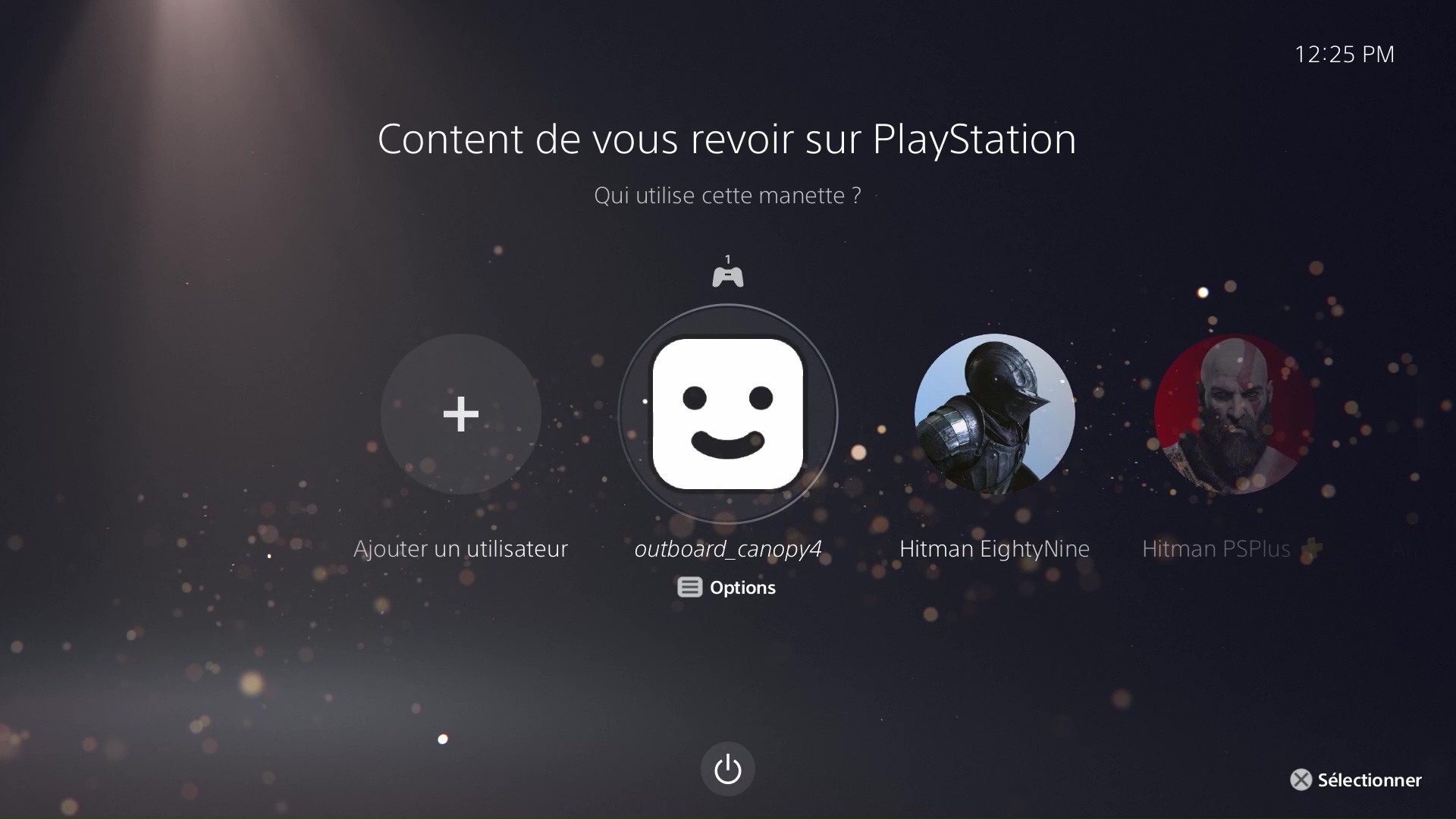
Ensuite, allez dans Paramètres -> Utilisateurs et comptes
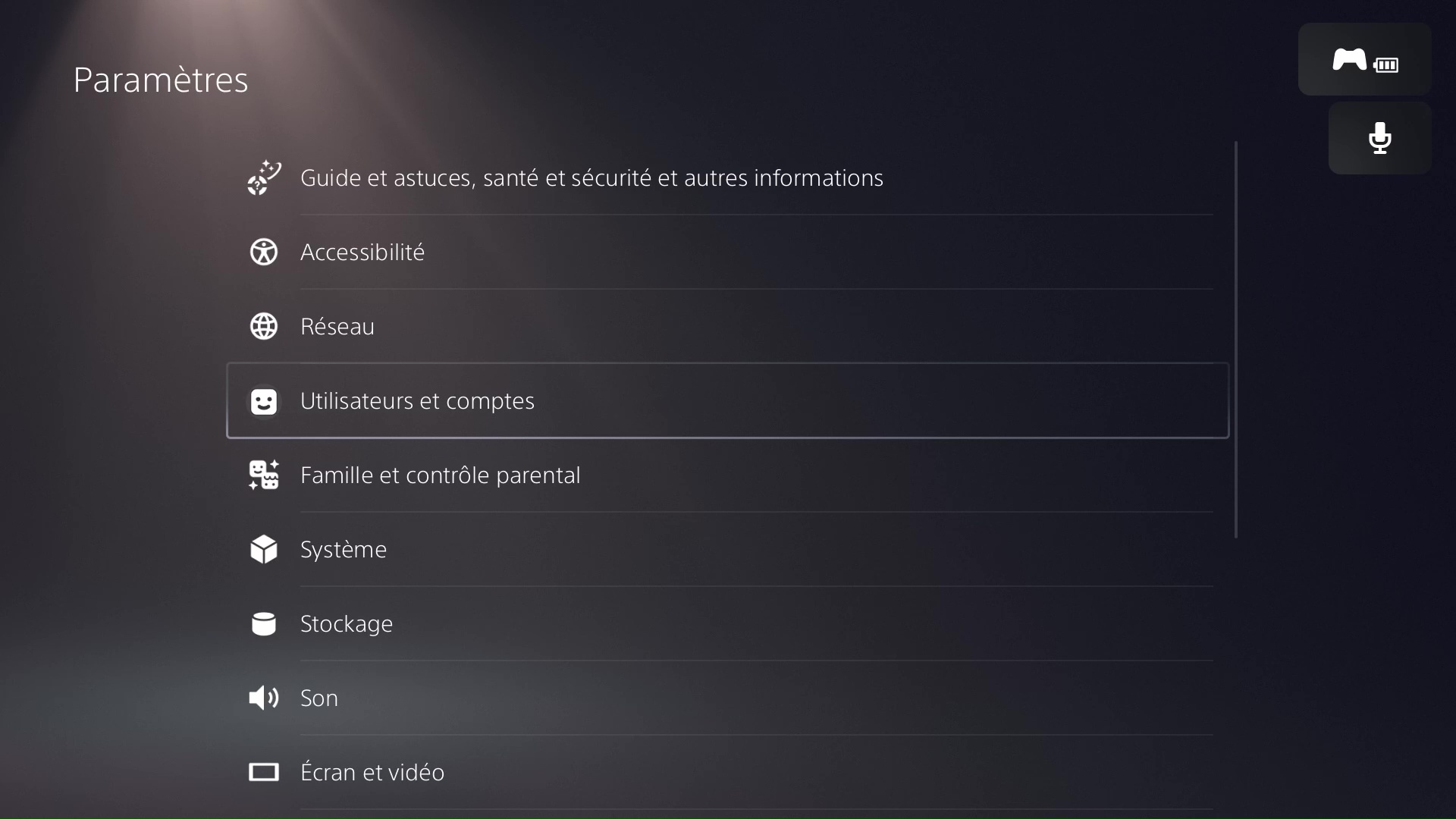
Sélectionnez Autre et Partage de console et jeu hors ligne.
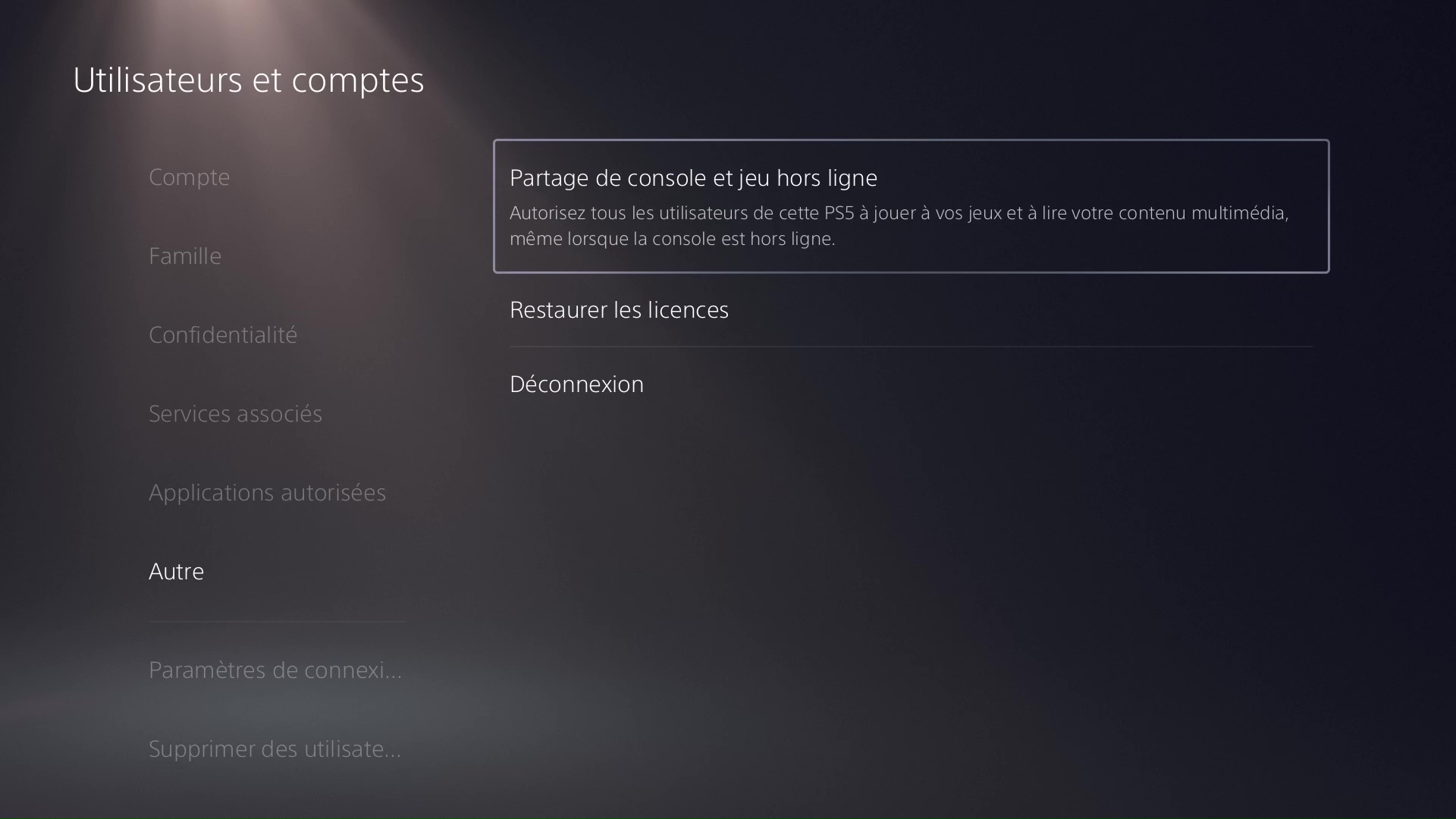
Assurez-vous que le Partage de console et lecture hors ligne est activé.
Maintenant, peut-être que vous avez ajouté le compte en tant qu'invité et cela le fera disparaître de votre console, vous n'aurez donc pas la possibilité d'activer Partage de console et jeu hors ligne. Assurez-vous donc d'avoir ajouté le compte en tant qu'utilisateur et non en tant qu'invité.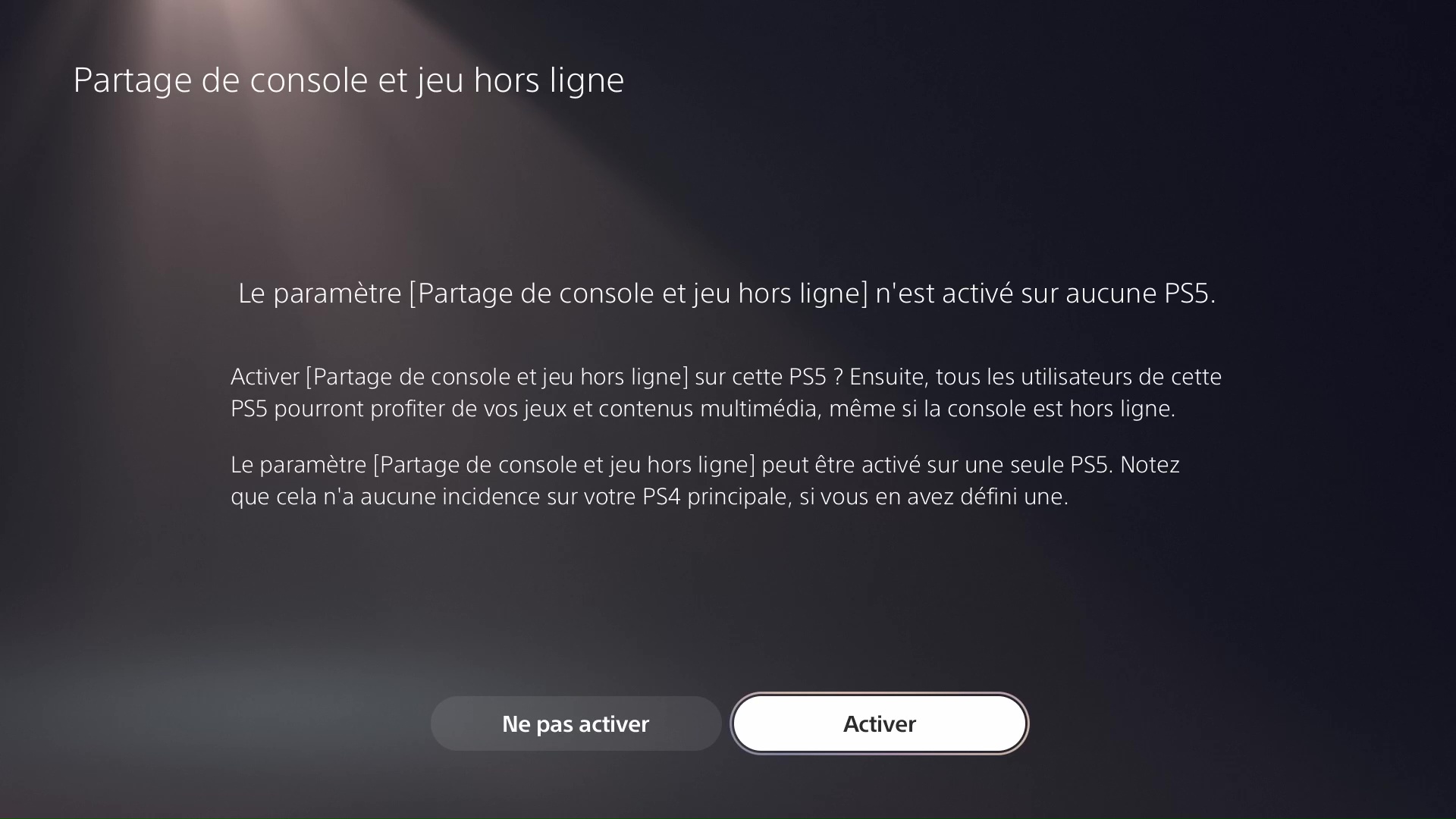
Si le code de vérification ne fonctionne pas après quelques tentatives, répétez simplement le processus de connexion. La connexion expirera après un certain temps, ce qui la fera fonctionner à nouveau.
Si vous rencontrez toujours des problèmes, veuillez utiliser le service de chat en direct et les agents vous aideront à résoudre le problème en un rien de temps.
Meilleures ventes
-

Red Dead Redemption 2 PS4 PS5
Achetez pas cher Red Dead Redemption 2 pour PS4 & PS5. Prix le moins...
12,42 € -

Grand Theft Auto V PS4 PS5
Achetez Grand Theft Auto V pour PS4 & PS5. Meilleur prix garanti....
15,87 € -

Call of Duty: Modern Warfare Xbox Series X|S Xbox One
Achetez pas cher Call of Duty: Modern Warfare Xbox Series X|S & Xbox...
13,11 € -

Call of Duty: Modern Warfare 2 - Cross-Gen Bundle PS4 PS5
Achetez Call of Duty: Modern Warfare 2 pour PS4 & PS5. Meilleur prix...
15,87 € -

-

-

Minecraft: PlayStation4 Edition PS4 PS5
Achetez Minecraft: PlayStation4 Edition pour PS4 & PS5. Meilleur...
12,29 € -

Call of Duty: WWII PS4 PS5
Achetez Call of Duty: WWII pour PS4 & PS5. Meilleur prix garanti....
6,90 €
Témoignages ( 7 )
