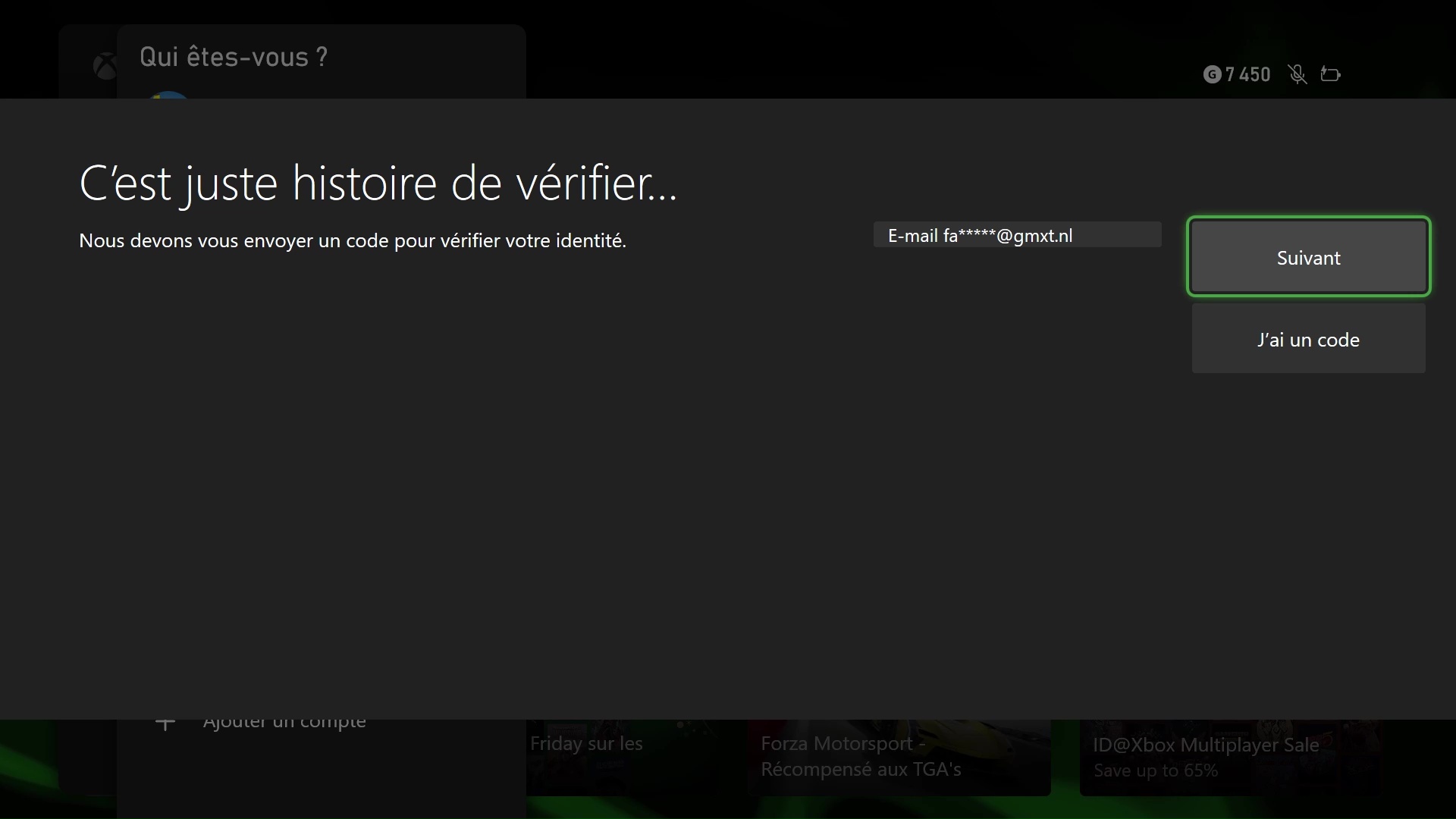
Veuillez suivre les instructions dans la vidéo, or the Guide étape par étape plus bas ↓
IMPORTANT
- Vous ne pouvez pas activer le compte en tant que Home Xbox sur deux consoles!
- Tenter de l'activer sur une deuxième console verrouillera le jeu sur la première.
- Avant d'acheter tout DLC, Season Pass ou tout type de consommables en jeu, veuillez nous contacter. Nous ne sommes pas responsables de toute incompatibilité.
- Ne jamais acheter quoi que ce soit sur le compte que vous avez reçu de notre part; s'il doit être remplacé pour une raison quelconque, vous perdrez tous les achats effectués. Nous n'offrons de garantie que pour nos produits.
XBOX X|S Tutoriel - Guide étape par étape
-
Étape 1. Assurez-vous que vous êtes connecté à votre compte personnel.
Appuyez sur le bouton X-box de la manette et naviguez jusqu'au à droite sur l'onglet "Profil et système" et choisissez "Ajouter ou changer".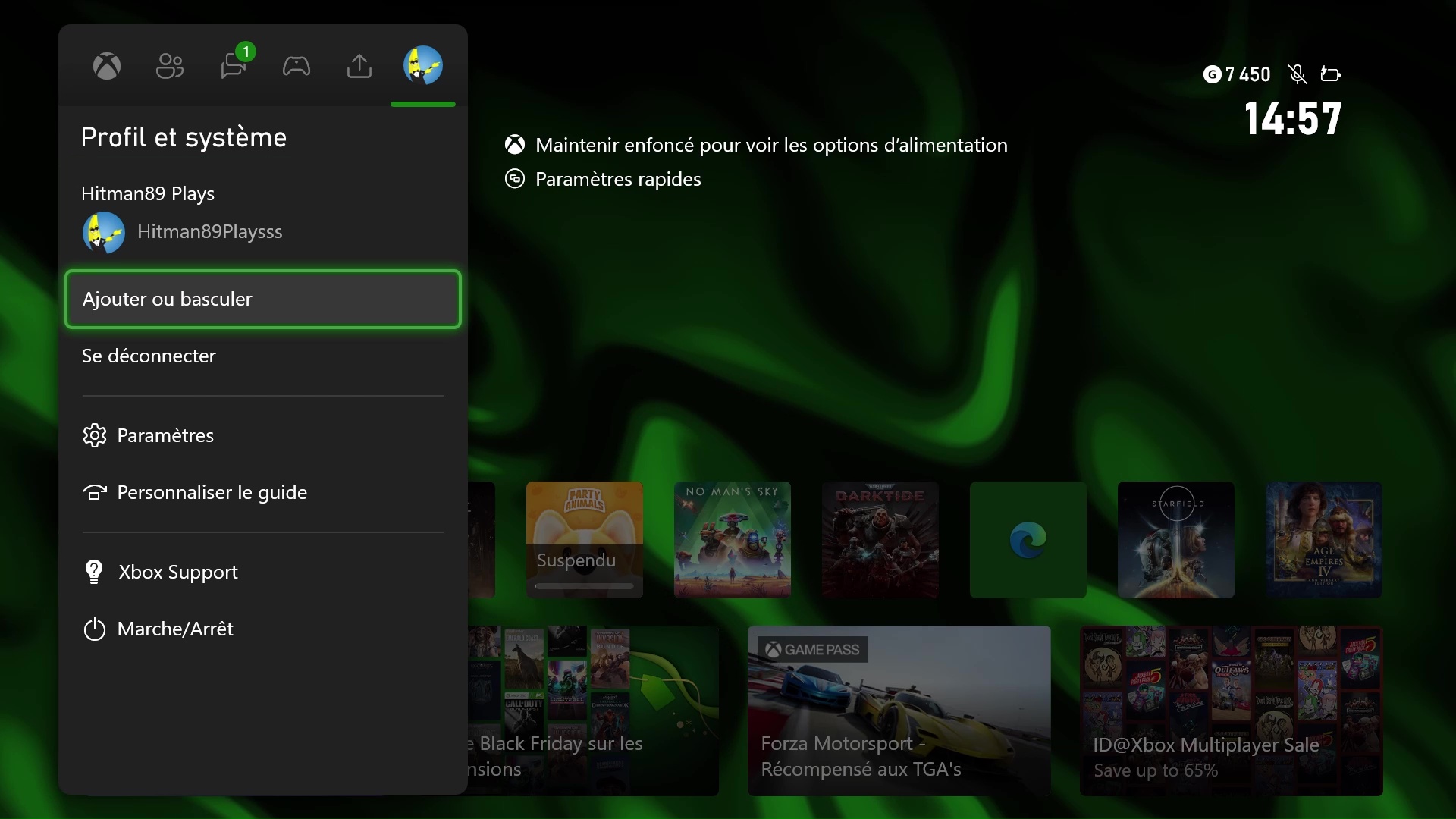
-
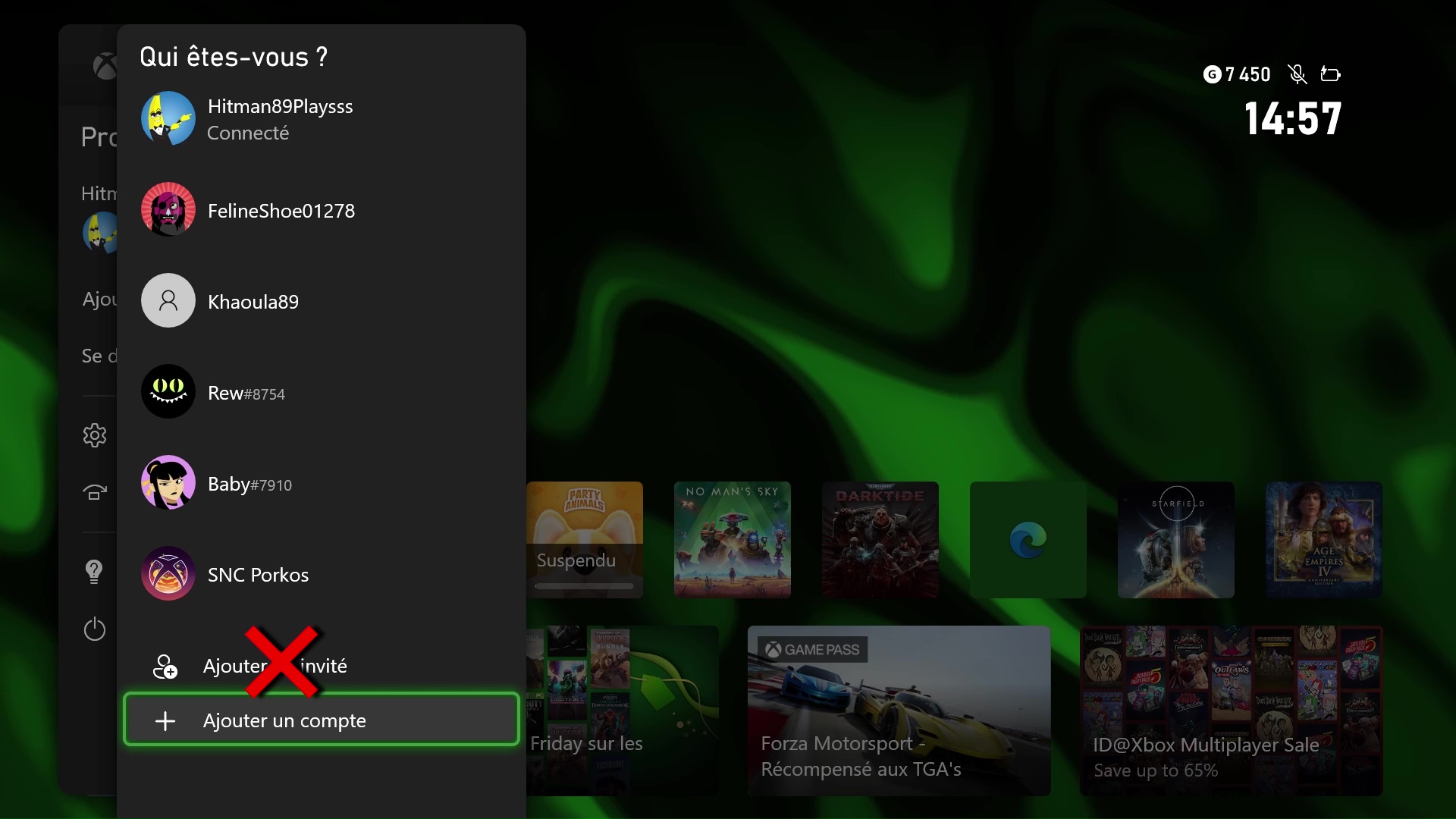
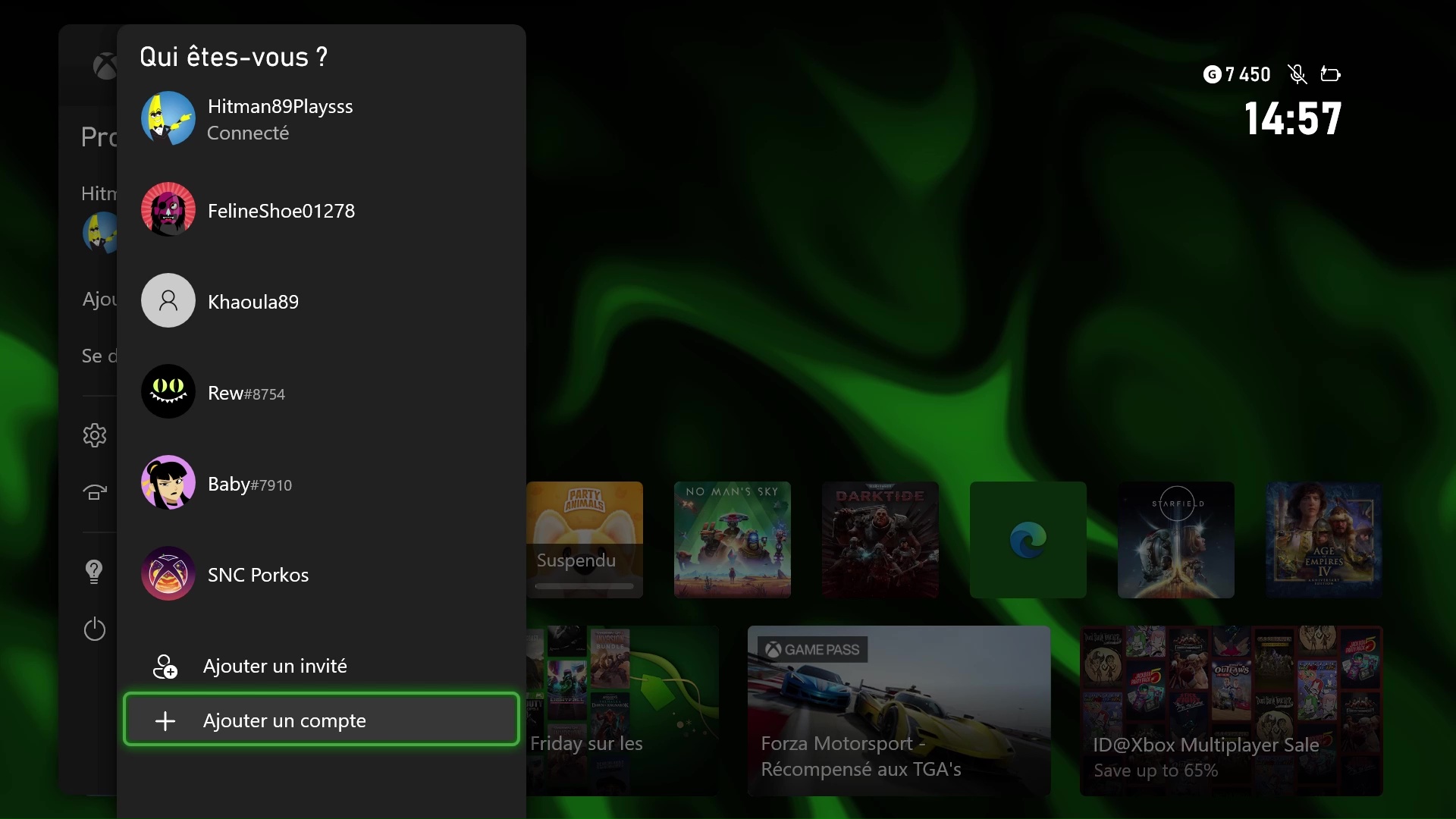
Étape 2. Cliquez sur Ajouter un nouveau en bas à gauche de la liste. C'est très important, car sinon le jeu ne fonctionnera pas sur votre compte personnel.
-
Étape 3. Saisissez l'e-mail reçu avec votre achat. Attention à ne pas confondre la lettre majuscule
'I'avec la lettre minuscule'l'lors de la saisie.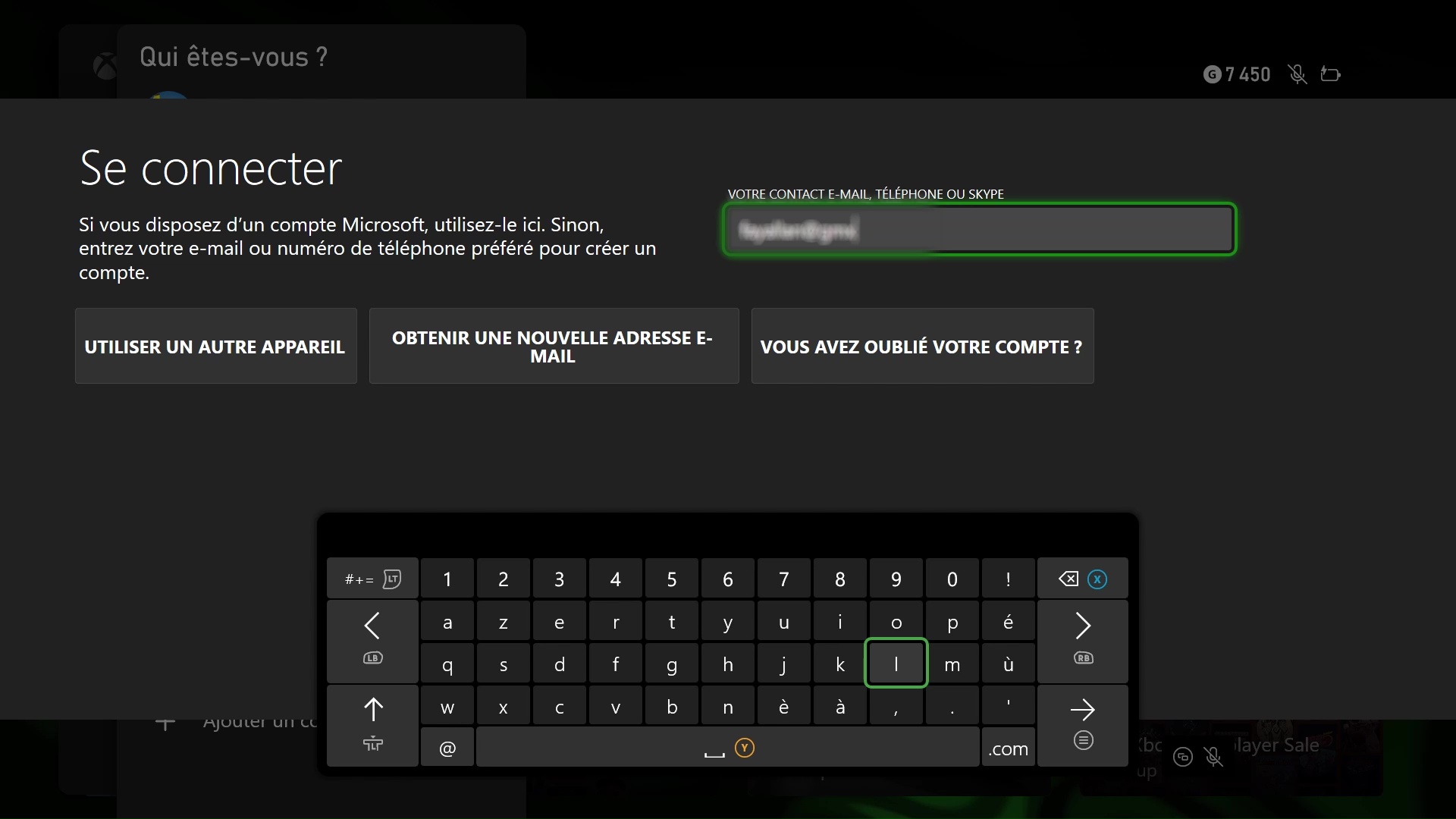
-
Étape 4. Saisissez le mot de passe et cliquez sur Entrée/Suivant. N'oubliez pas que le mot de passe est sensible à la casse et encore une fois, soyez prudent avec l'orthographe des lettres
Ietl.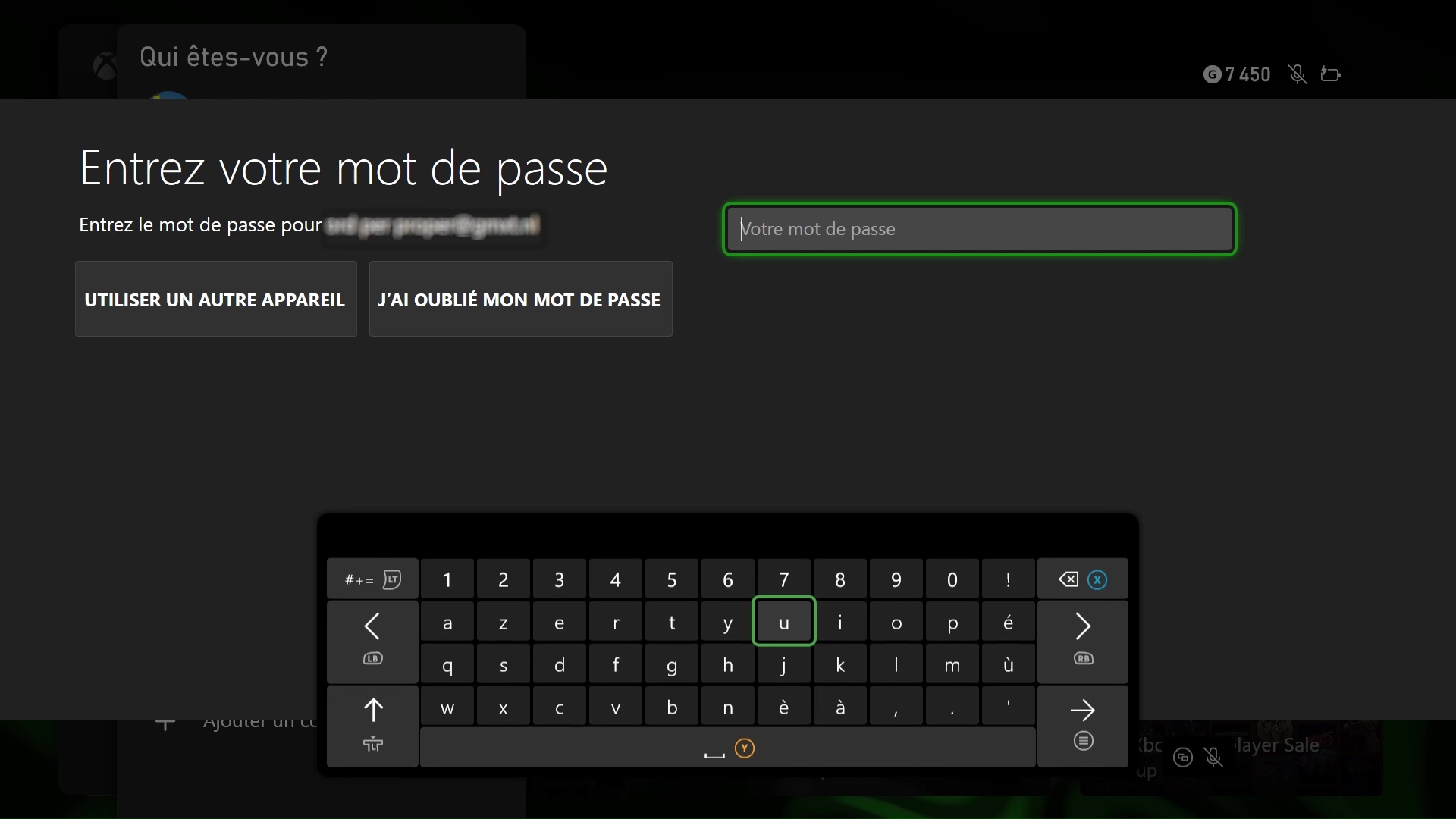
-
Étape 5. Parfois, un code de sécurité est requis (car vous vous connectez à partir d'un nouvel appareil).
Si tel est le cas, appuyez sur Suivant pour générer un code, alors veuillez utiliser le formulaire sur cette page ou utilisez la boîte de discussion (en bas à droite sur cette page) pour obtenir votre code.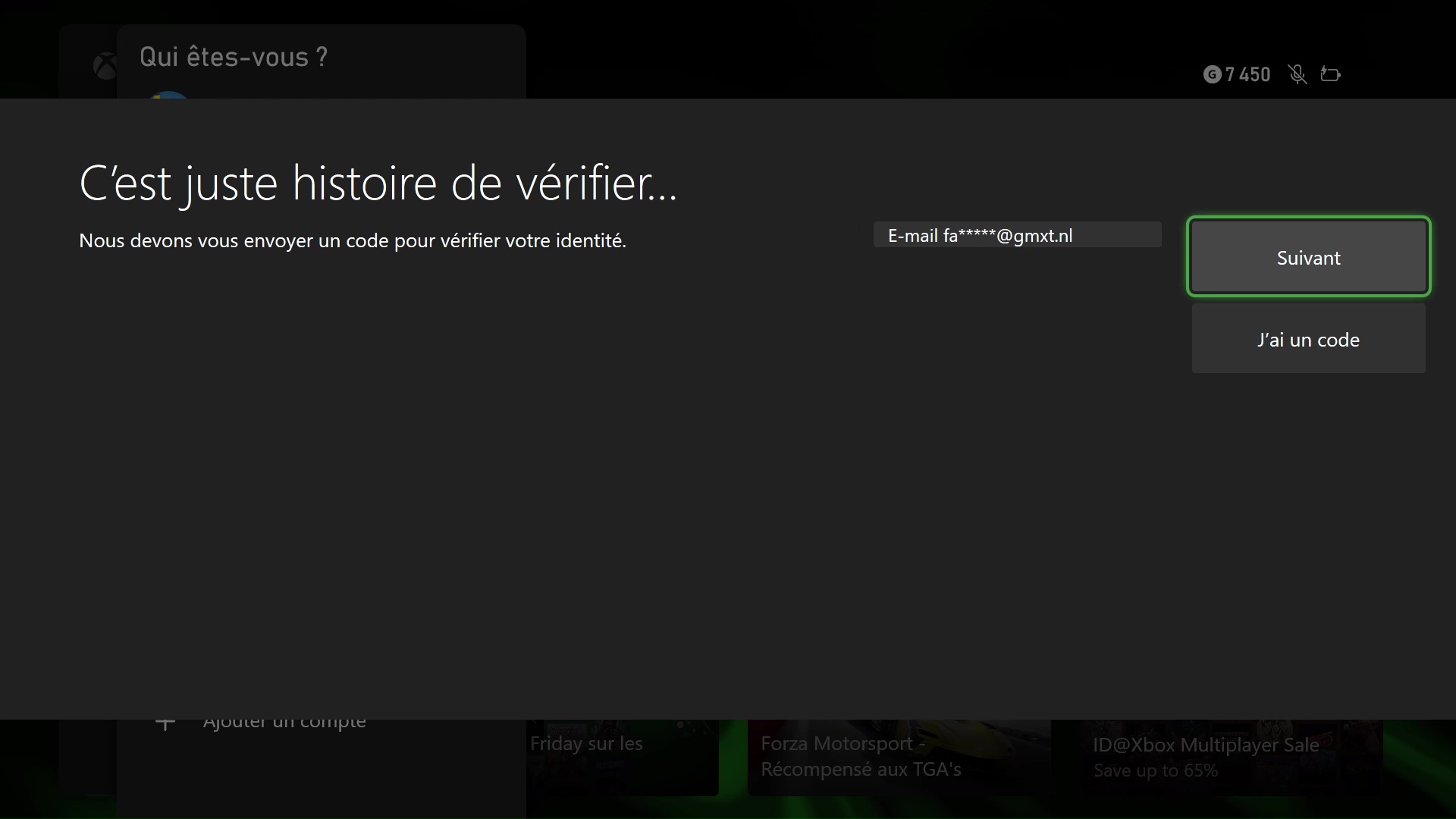
-
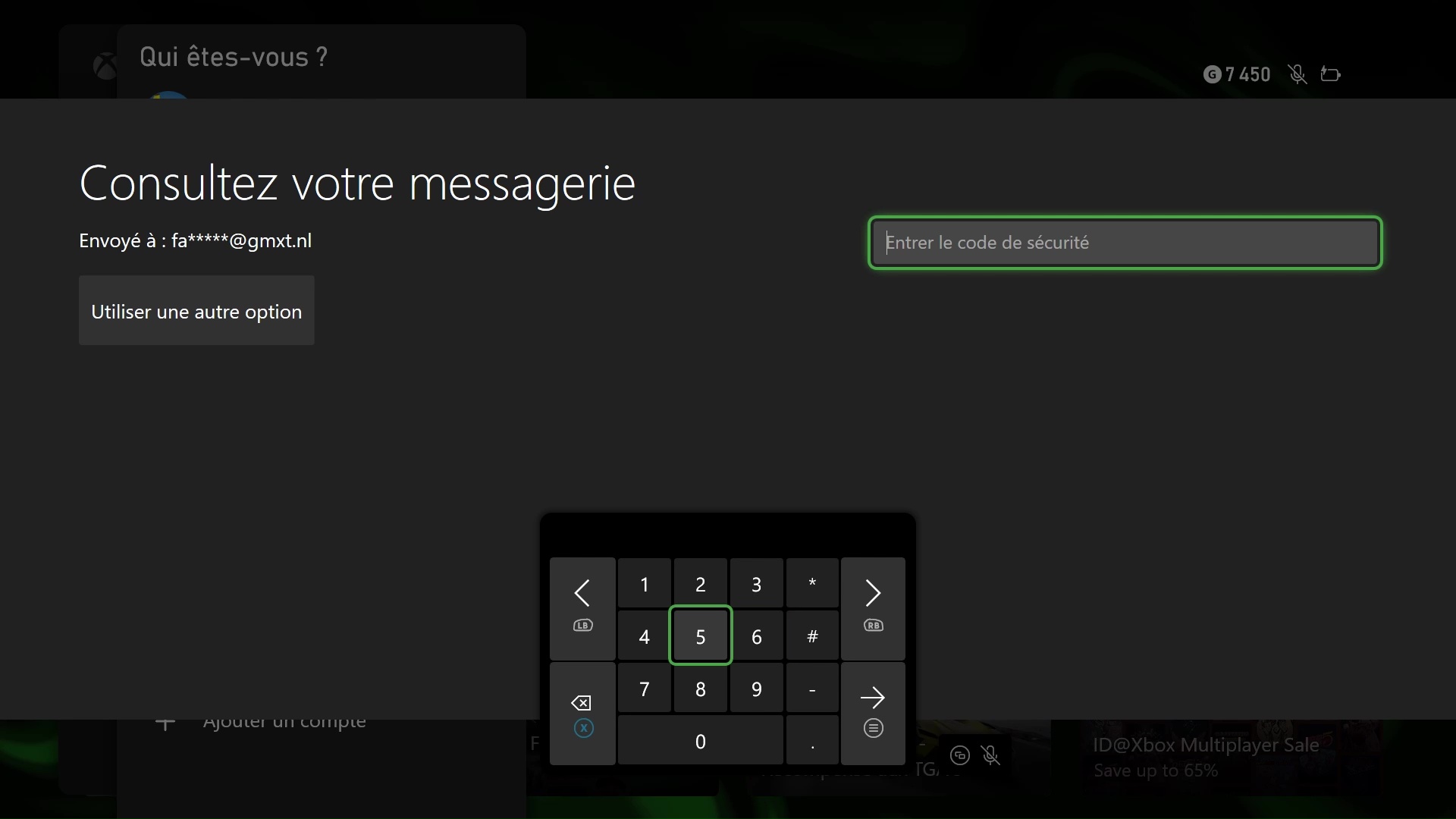
Étape 6. Tapez le code et validez.
-
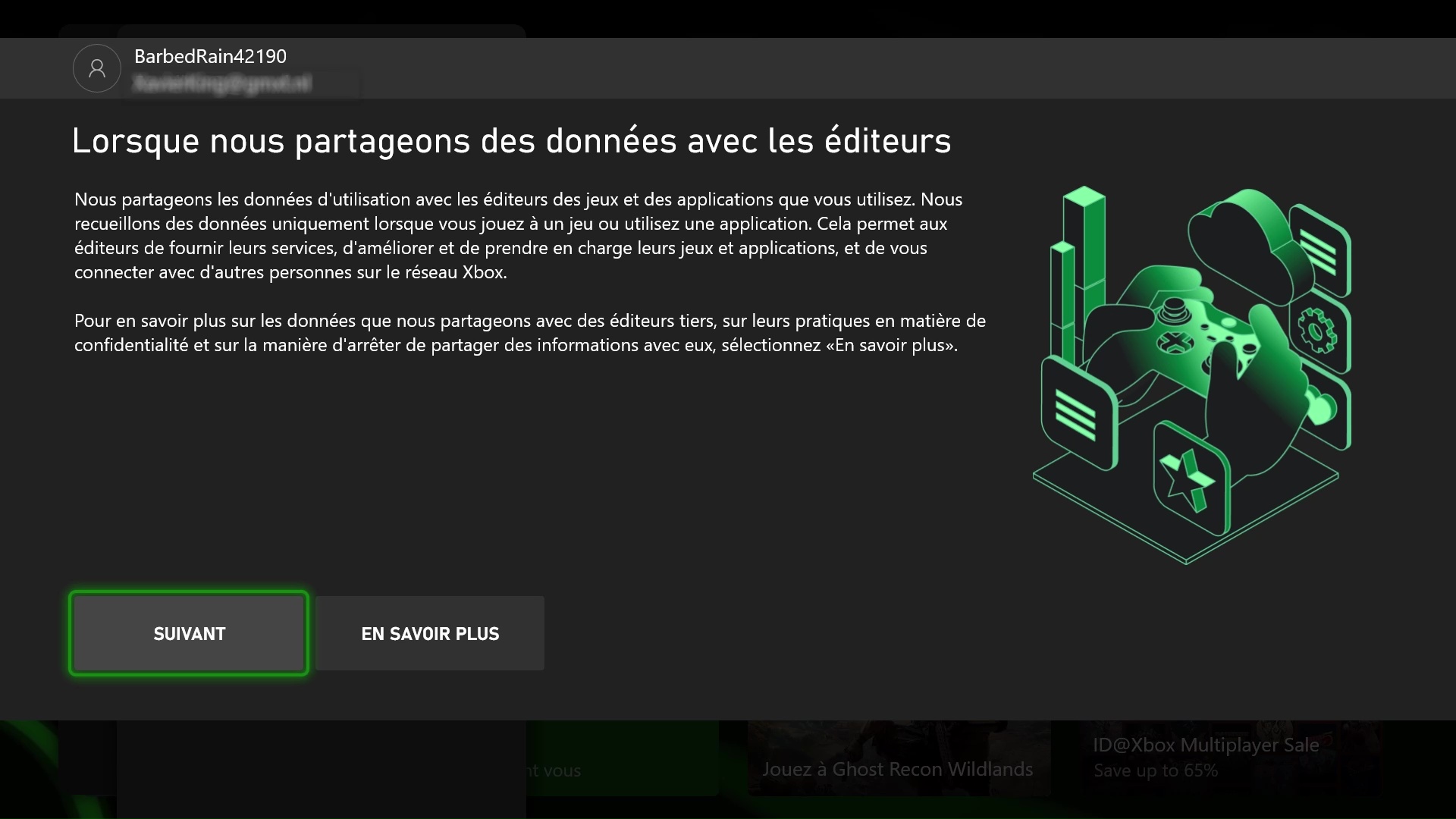
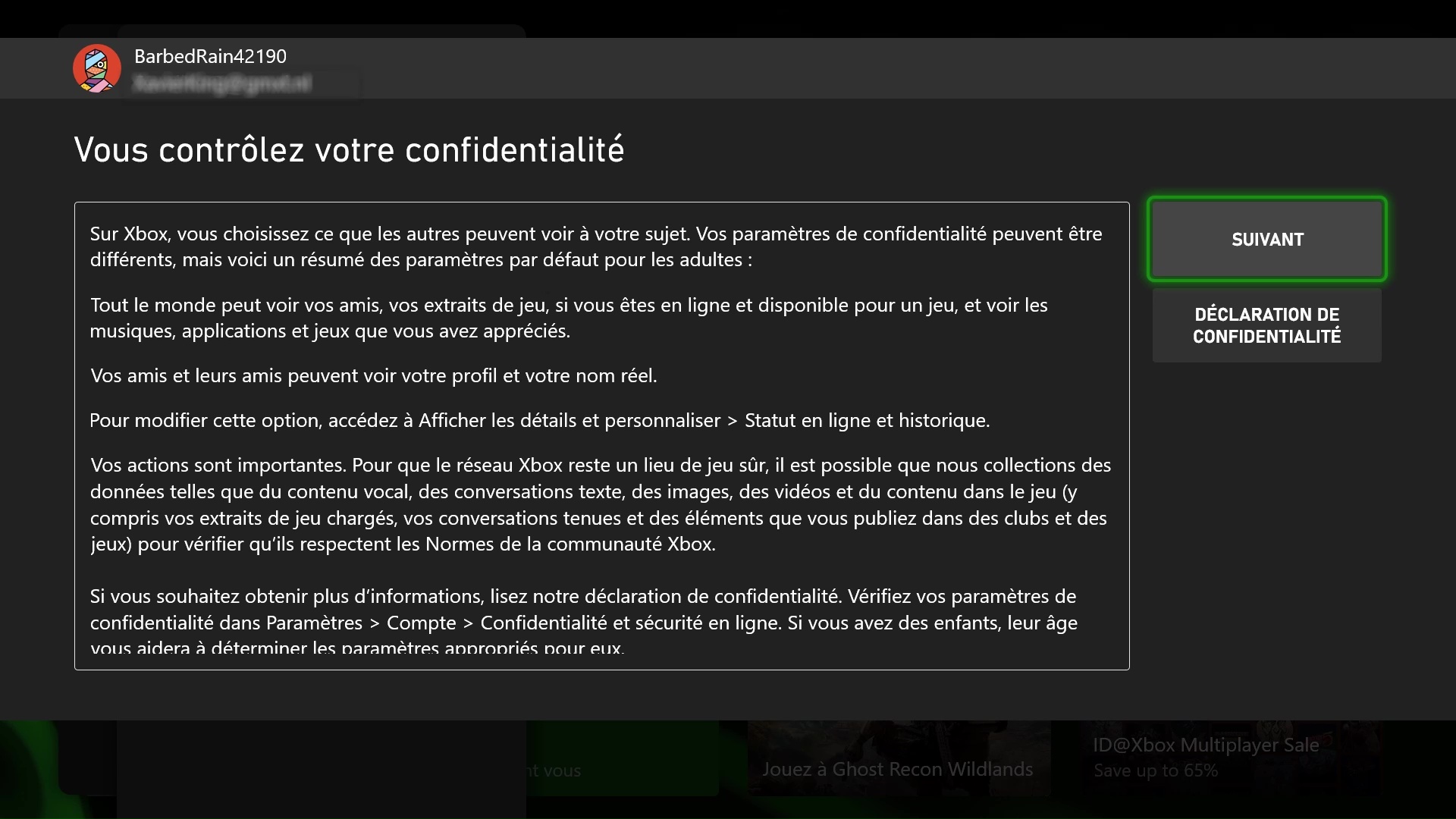
Étape 7. Vous pourrez ignorer quelques fenêtres contextuelles.
Cliquez sur Non merci, Suivant, Suivant jusqu'à ce que vous atteigniez Préférences de sécurité.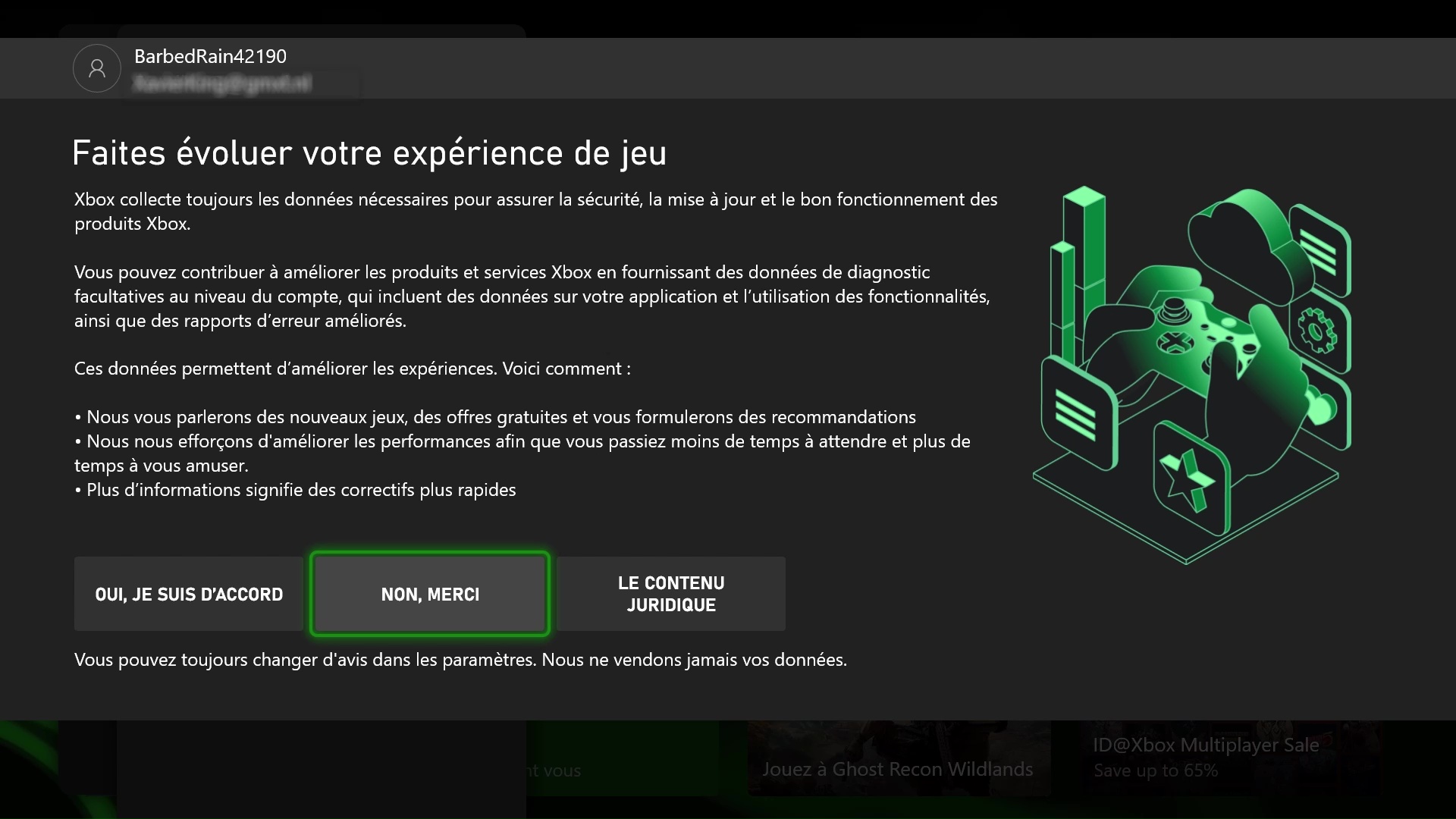
-
Étape 8. Dans les Préférences de sécurité, assurez-vous de choisir Aucune barrière.
Ceci est très important pour que le jeu fonctionne sur votre compte personnel.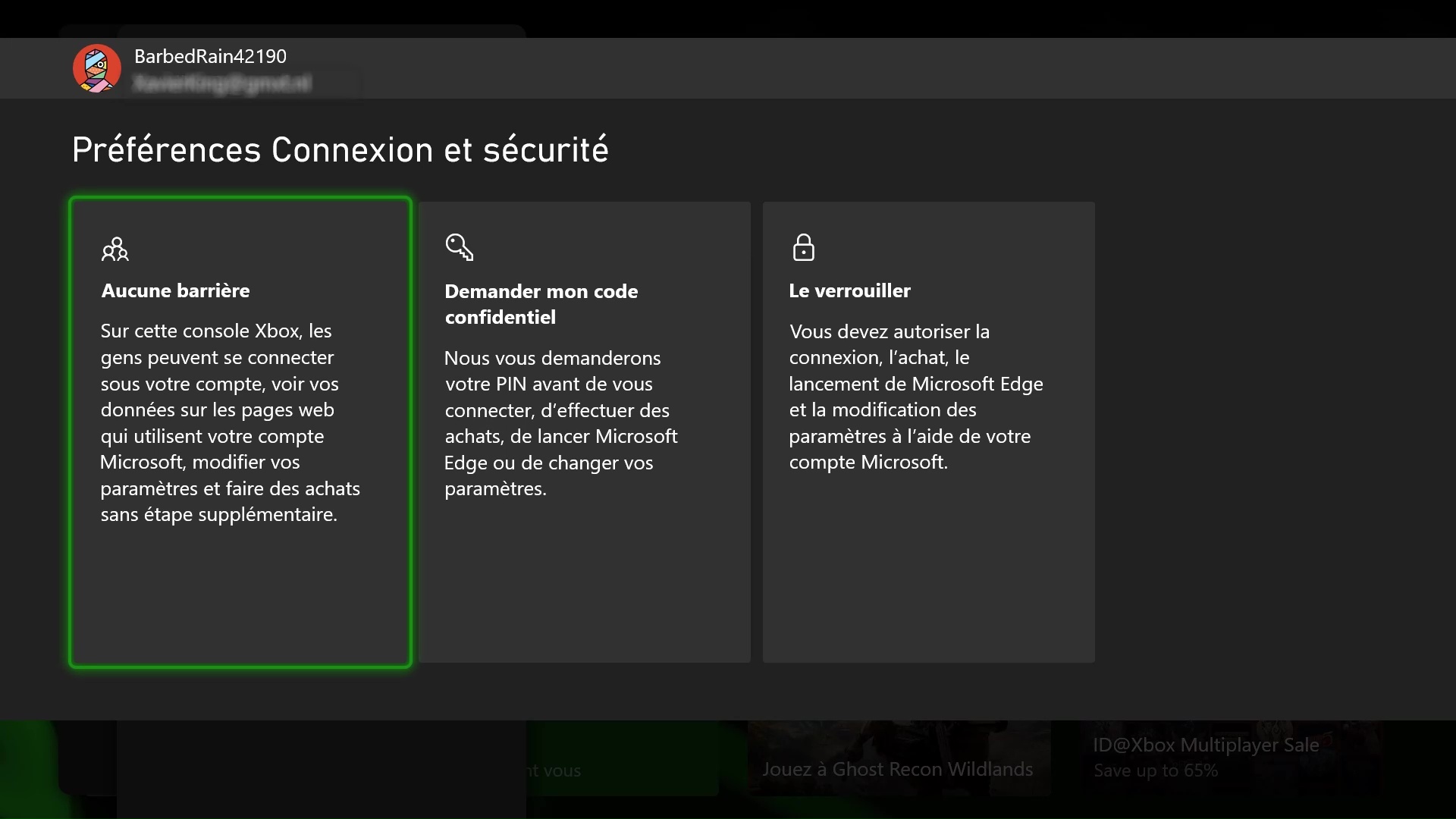
-
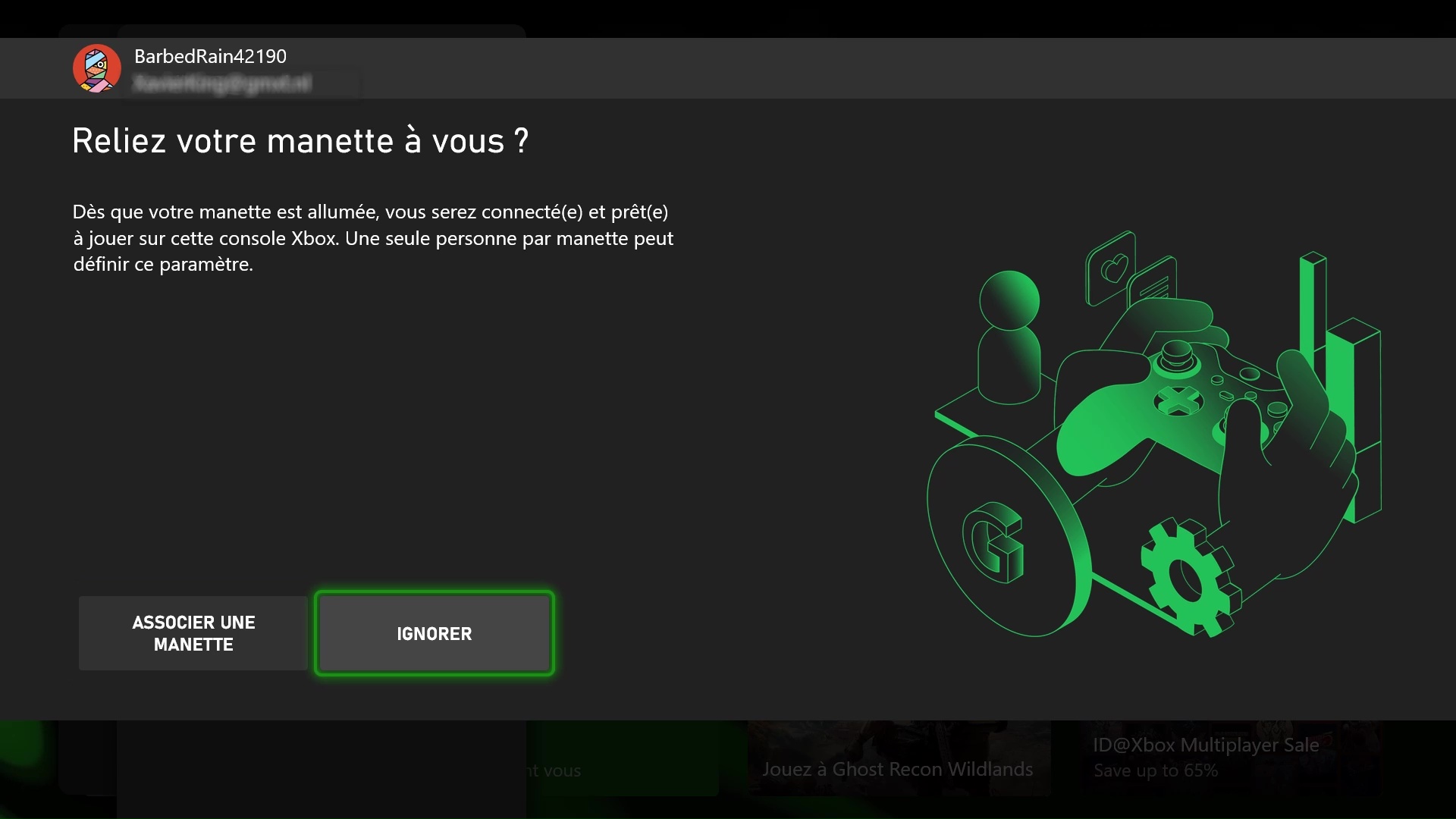
Étape 9. Dans Lier votre contrôleur, choisissez Ignorer ceci.
-
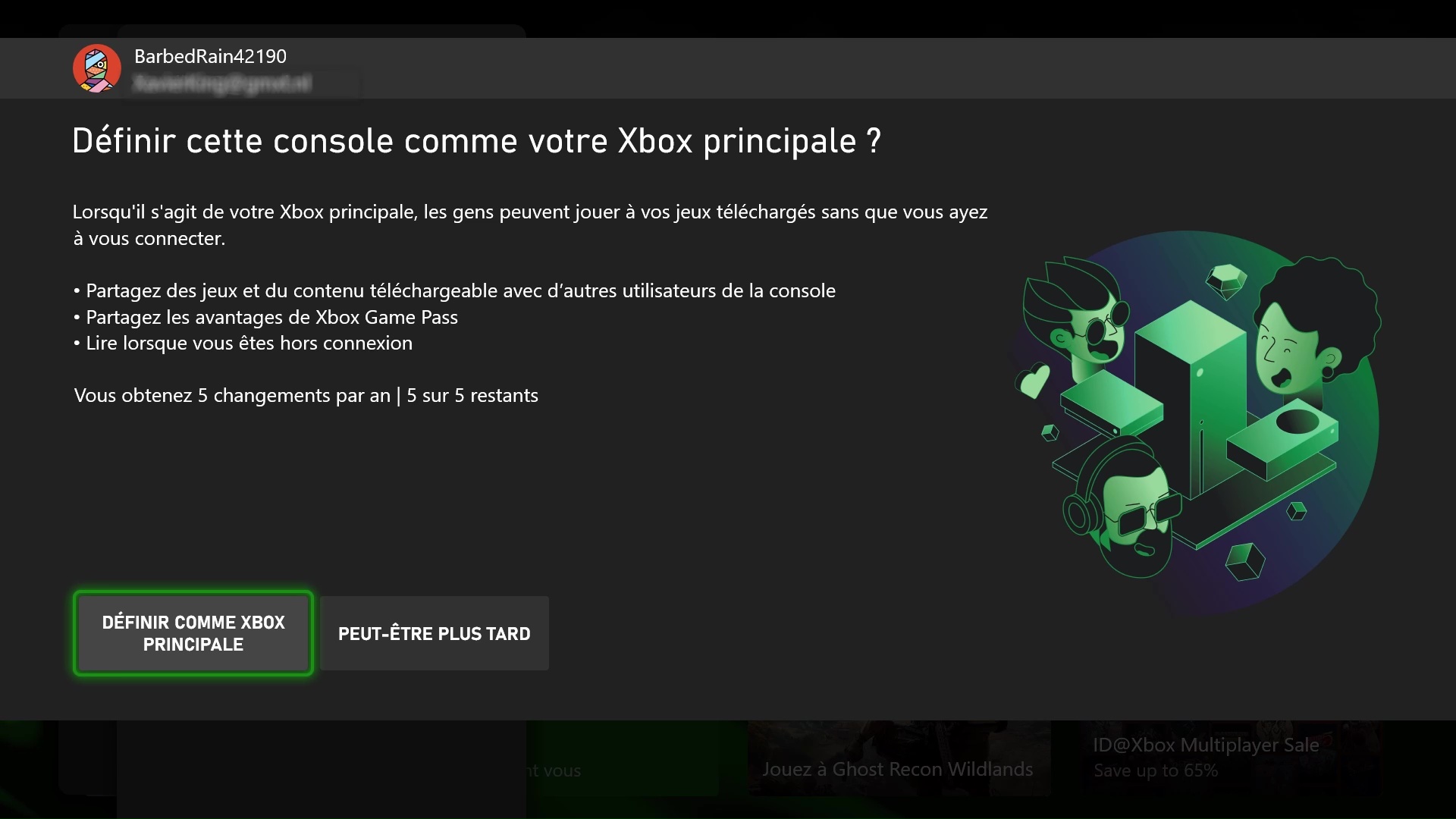
Étape 10. Il s'agit d'une étape très importante. Dans Faites de ceci votre Xbox personnelle, assurez-vous de choisir CRÉER UNE BOÎTE À LA MAISON. sinon le jeu ne fonctionnera pas sur votre propre compte.
-
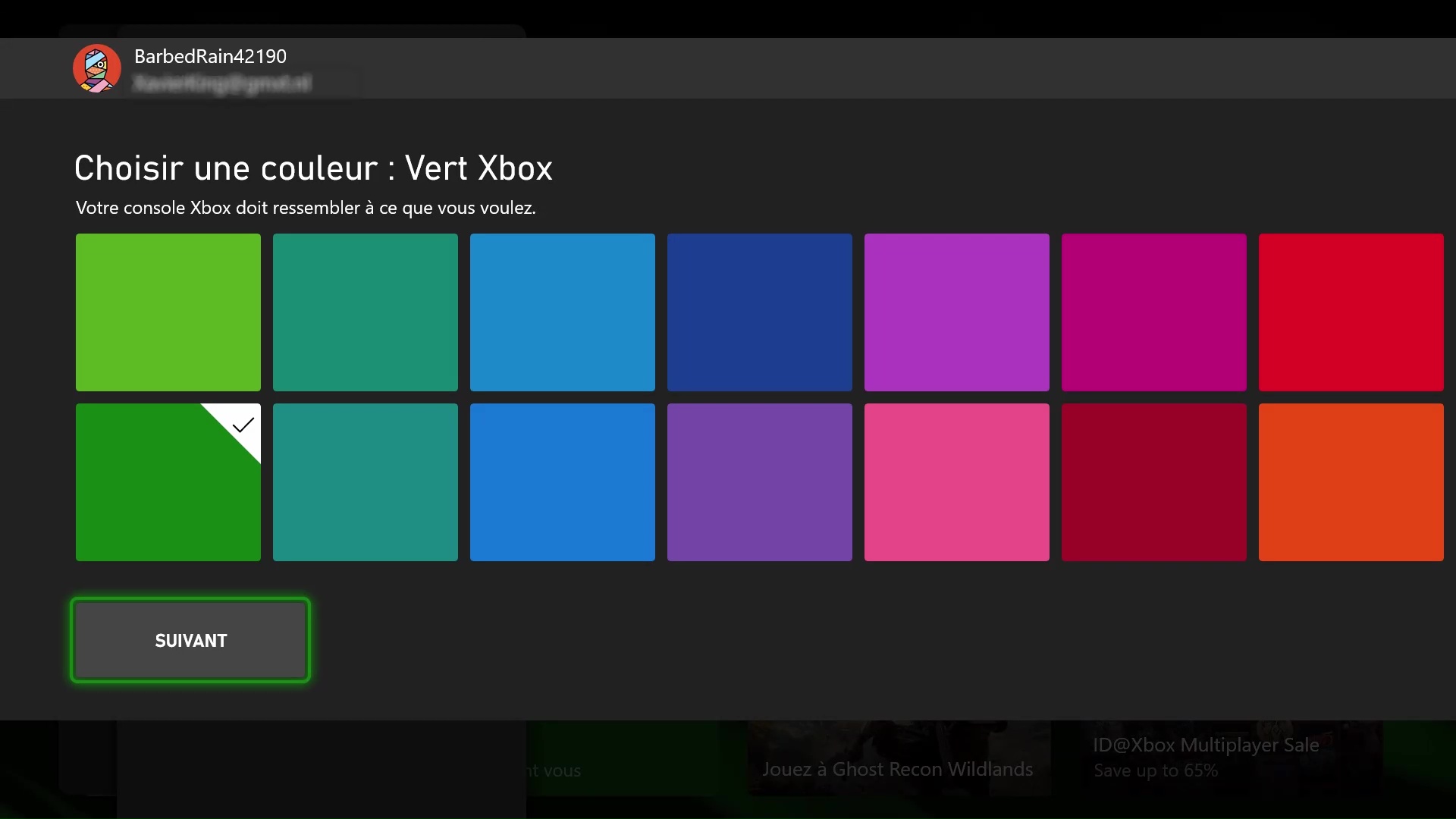
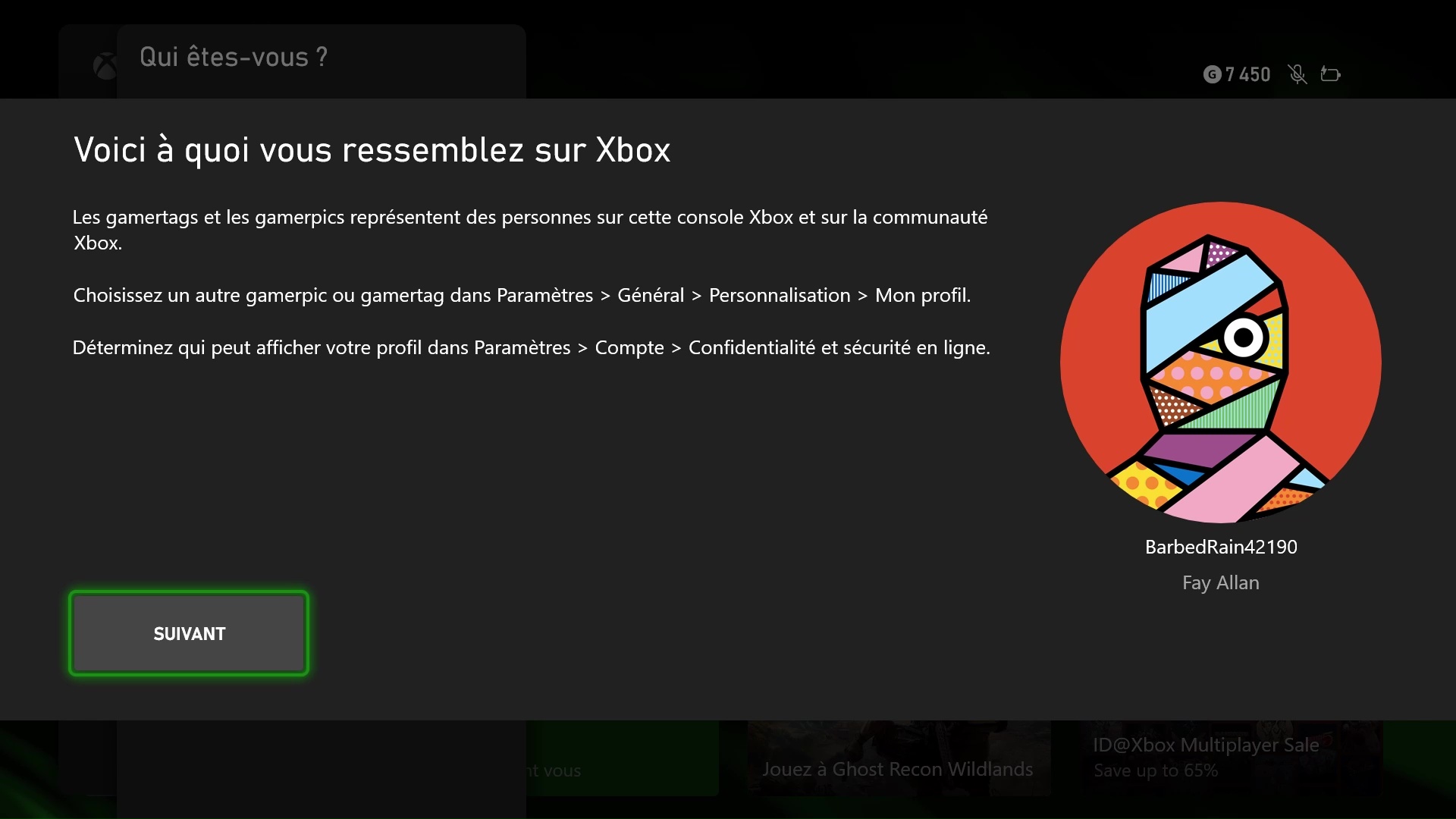
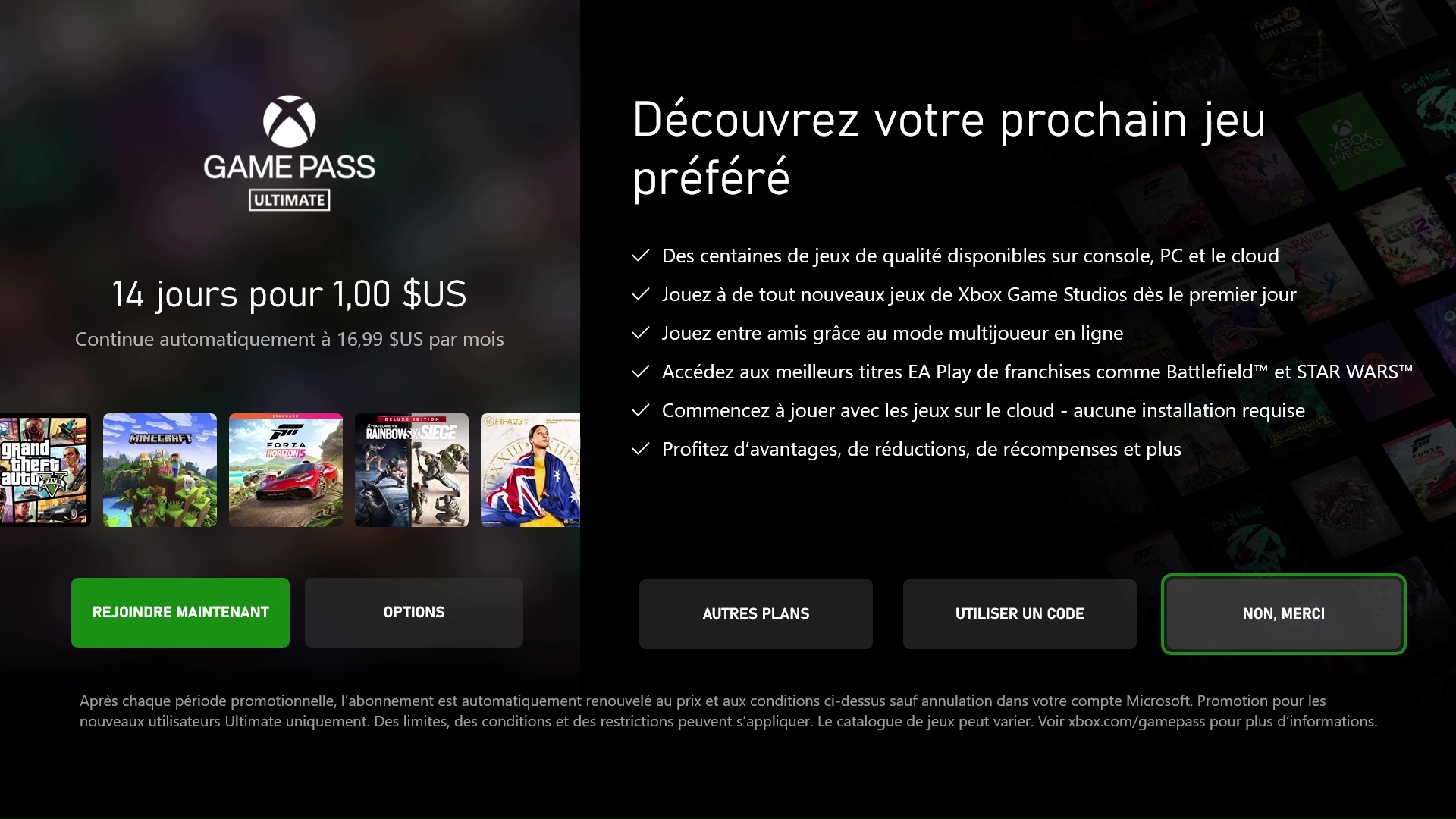
Étape 11. Plus d'écrans à ignorer, cliquez sur "Suivant", "Suivant", "Non merci".
-
Étape 12. Le processus de connexion est maintenant terminé.
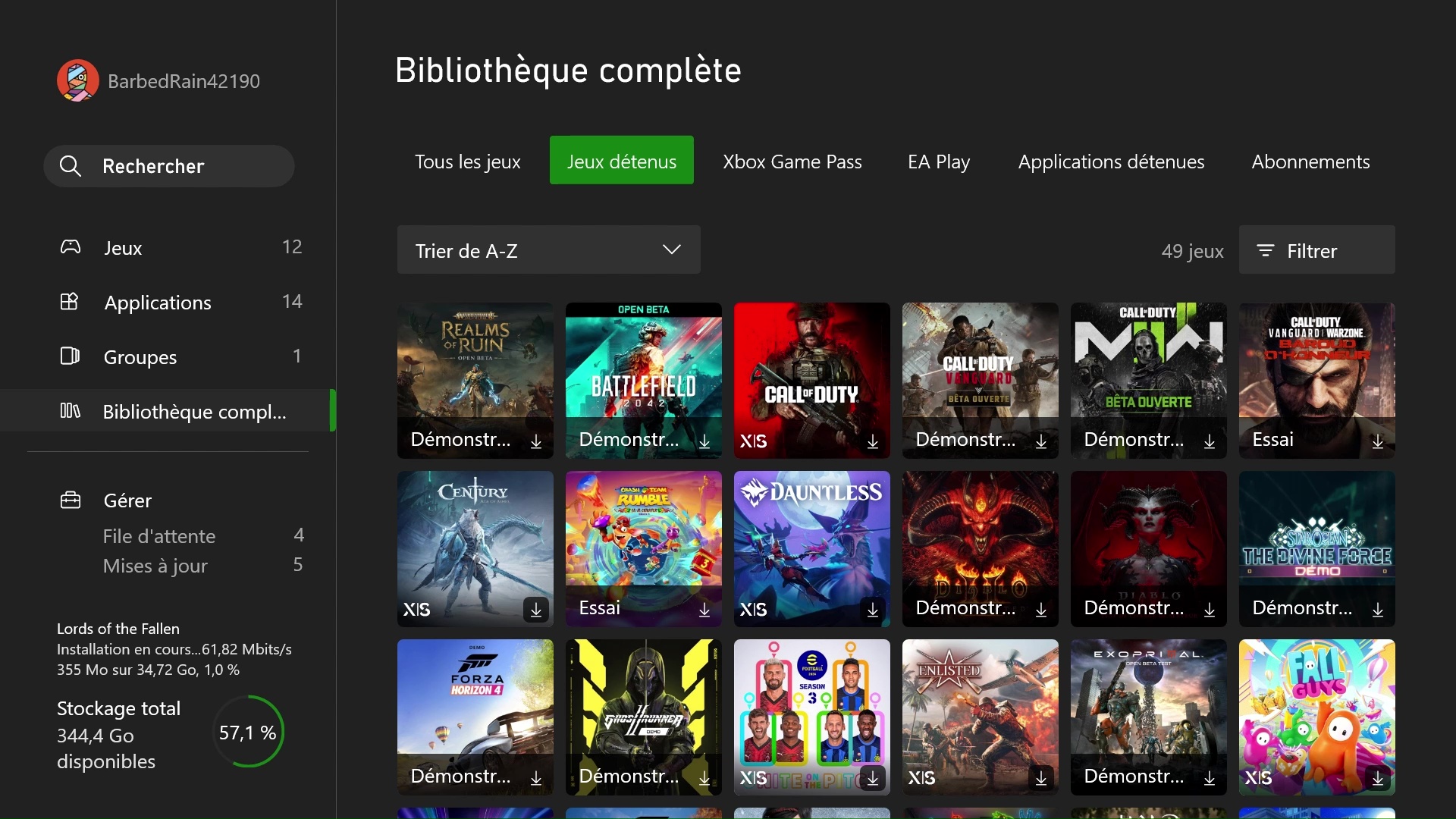
Vous pouvez maintenant accéder à Mes jeux et applications -> Bibliothèque complète -> Jeux détenus, Sélectionnez le jeu que vous avez acheté et appuyez sur Tout installer.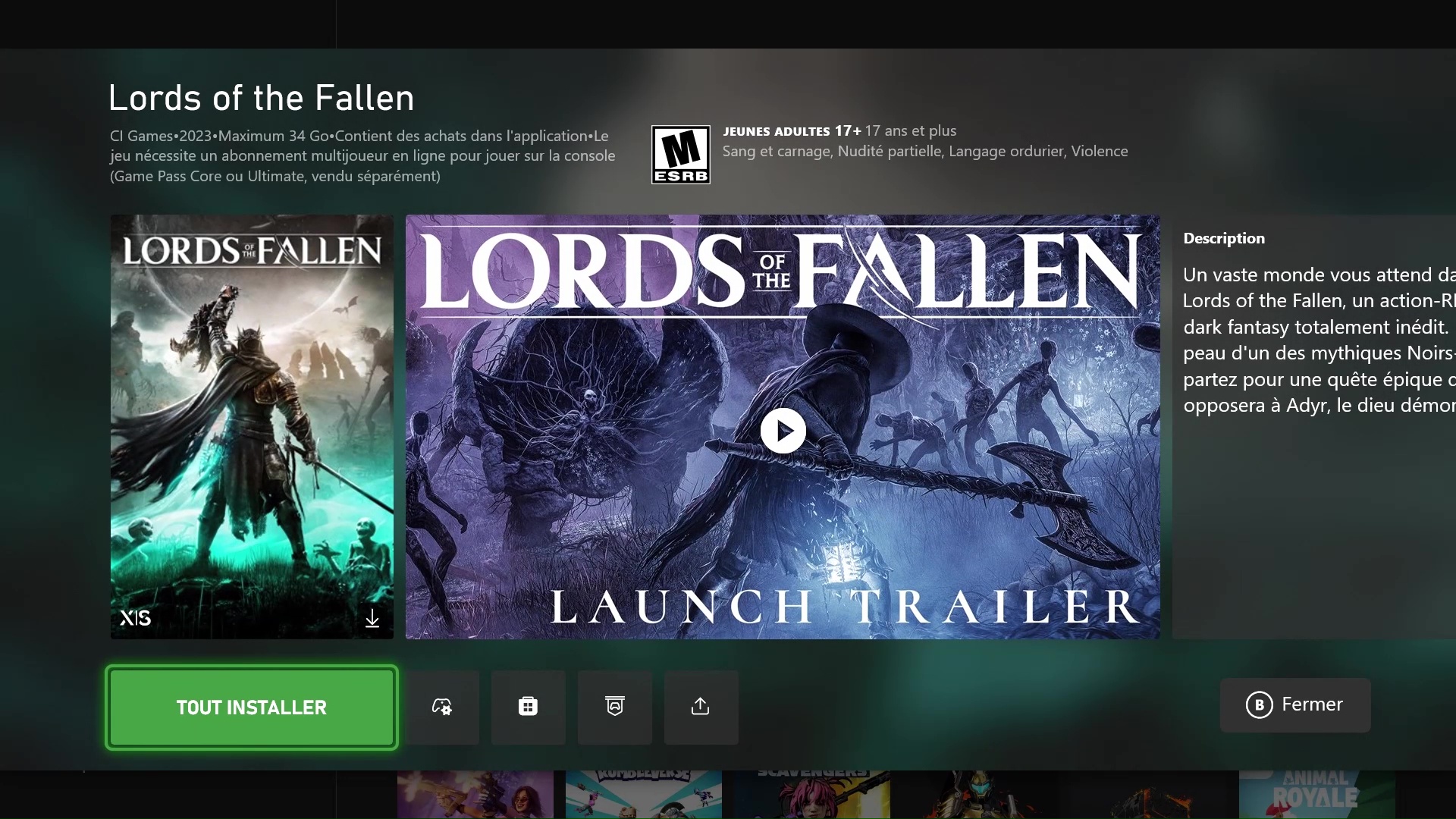
-
Étape 13. Vous pouvez maintenant revenir à votre compte personnel, attendre que le jeu soit entièrement téléchargé et en profiter!
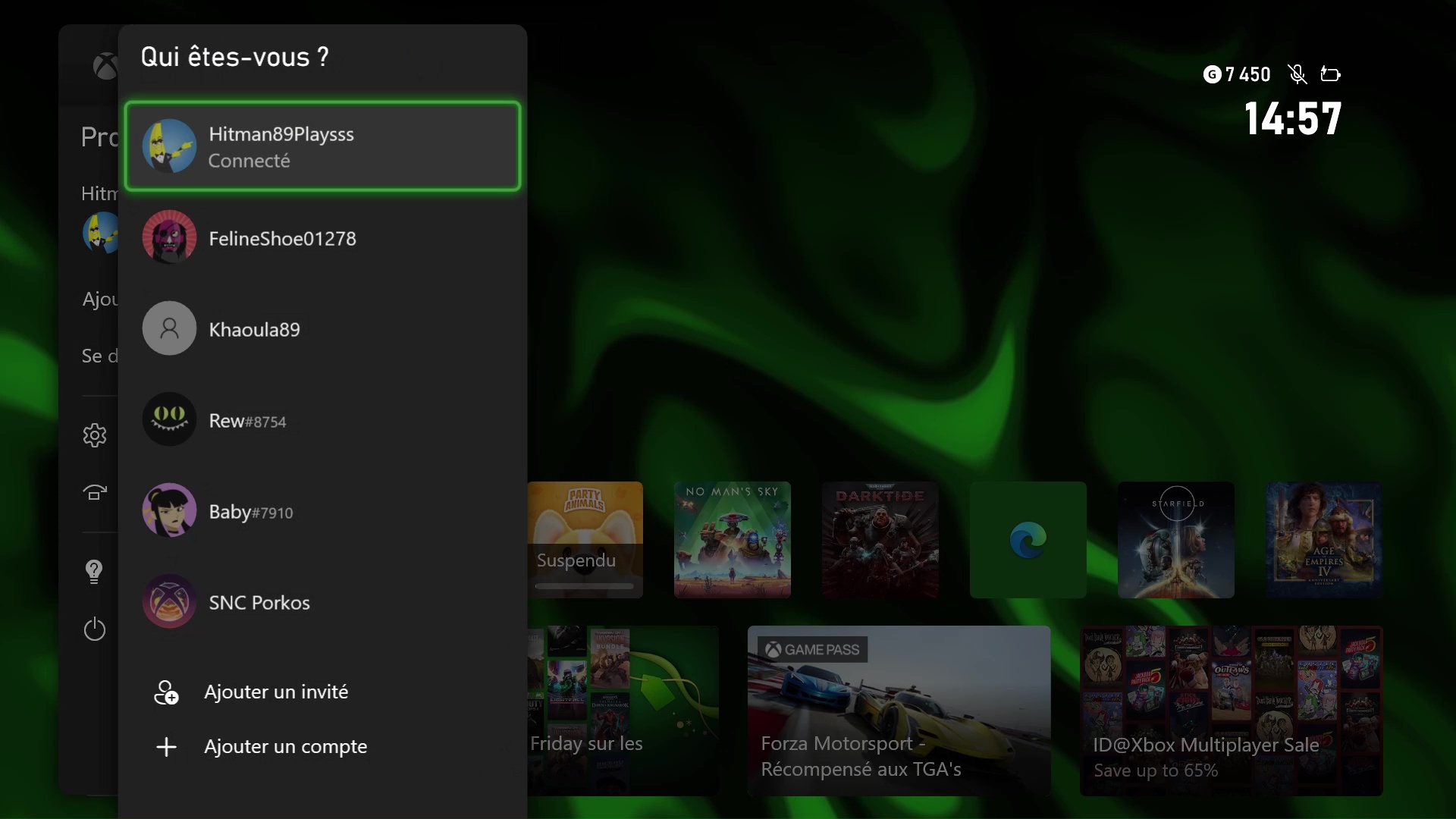
Pour cela, appuyez sur le bouton X-box (home) de votre manette et naviguez tout à droite sur Profil & Onglet Système,
cliquez sur Ajouter ou changer, puis cliquez sur votre compte.
Profitez de votre nouveau jeu!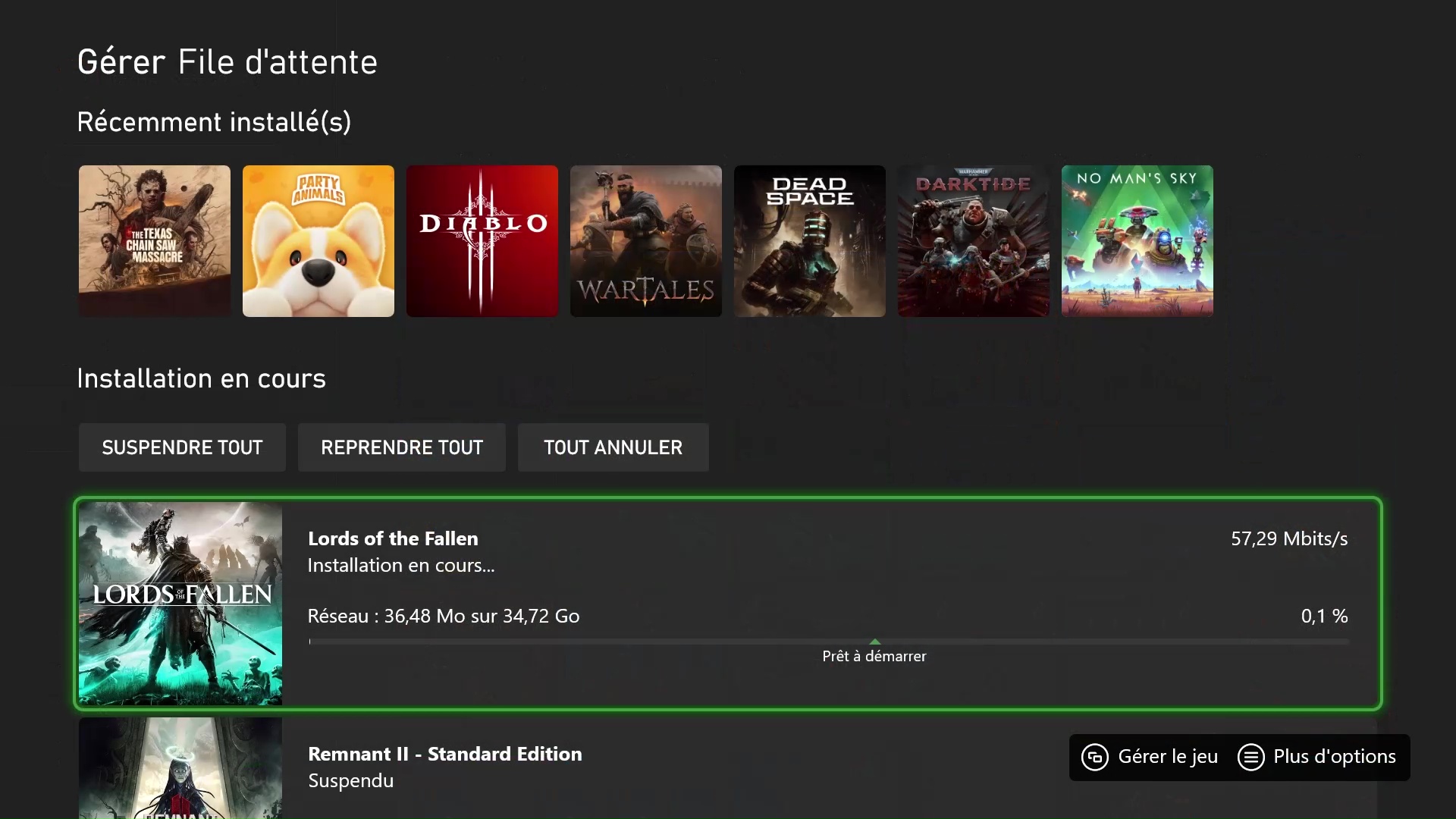
Si vous ne pouvez pas jouer au jeu sur votre compte principal, vérifiez à nouveau si le le nouveau compte est activé en tant que Home Xbox
Dépannage
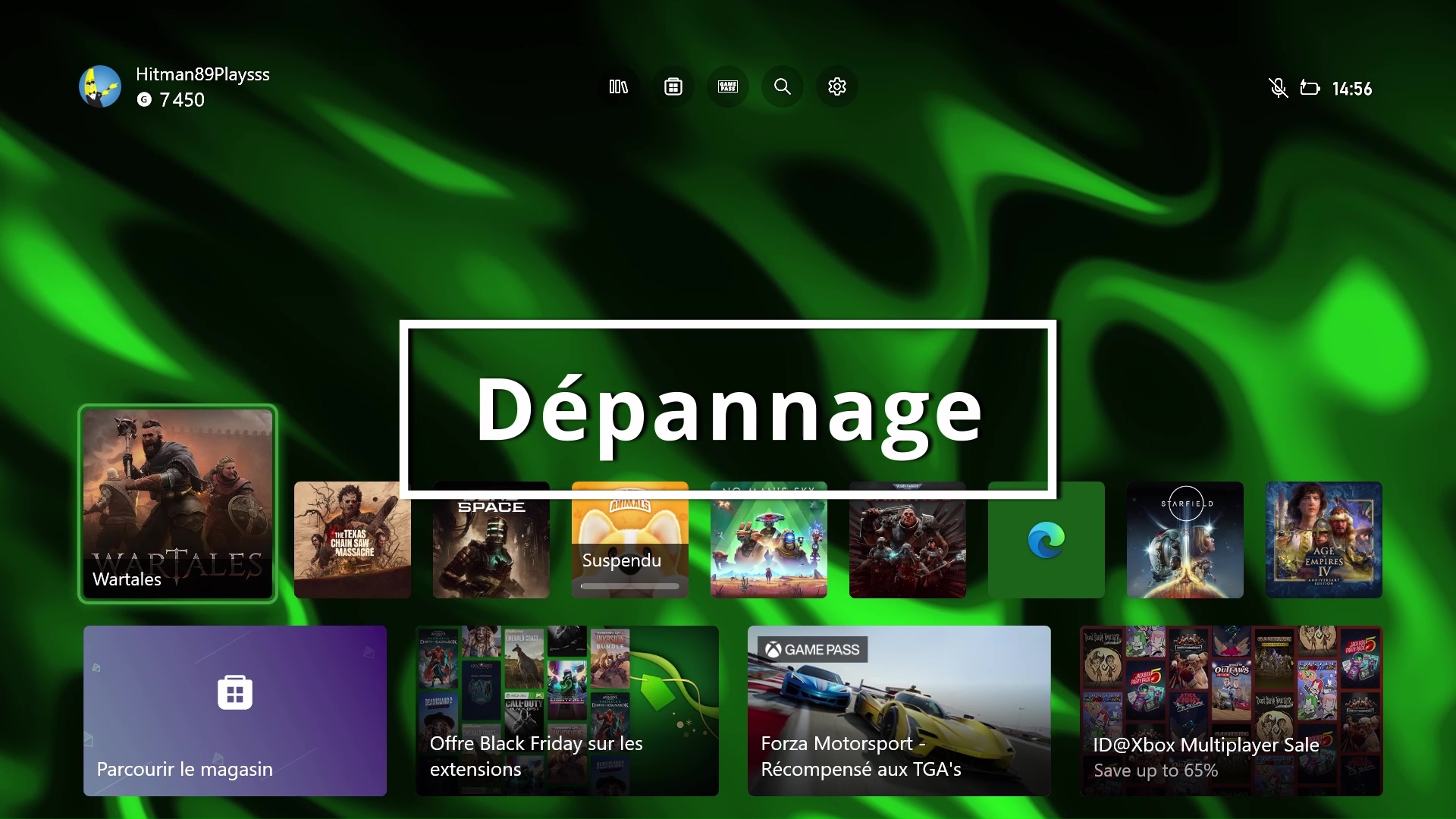
Cette section est destinée à ceux qui rencontrent des difficultés pour installer ou jouer au jeu.
-
1. Si le jeu ne fonctionne pas sur votre compte personnel, assurez-vous de ne pas supprimer le compte nouvellement installé de votre console.
-
2. Vérifiez à nouveau si vous avez ajouté le compte en tant que Nouvel utilisateur et pas en tant qu'Invité.
-
3. Vérifiez enfin si Ma Xbox personnelle est activée sur le nouveau compte. Pour cela, connectez-vous sur le nouveau compte, puis rendez-vous sur
"Paramètres" -> "Général" -> "Personnalisation" -> "Ma Xbox personnelle", et assurez-vous que l'option "Faire de ceci ma Xbox personnelle" est cochée.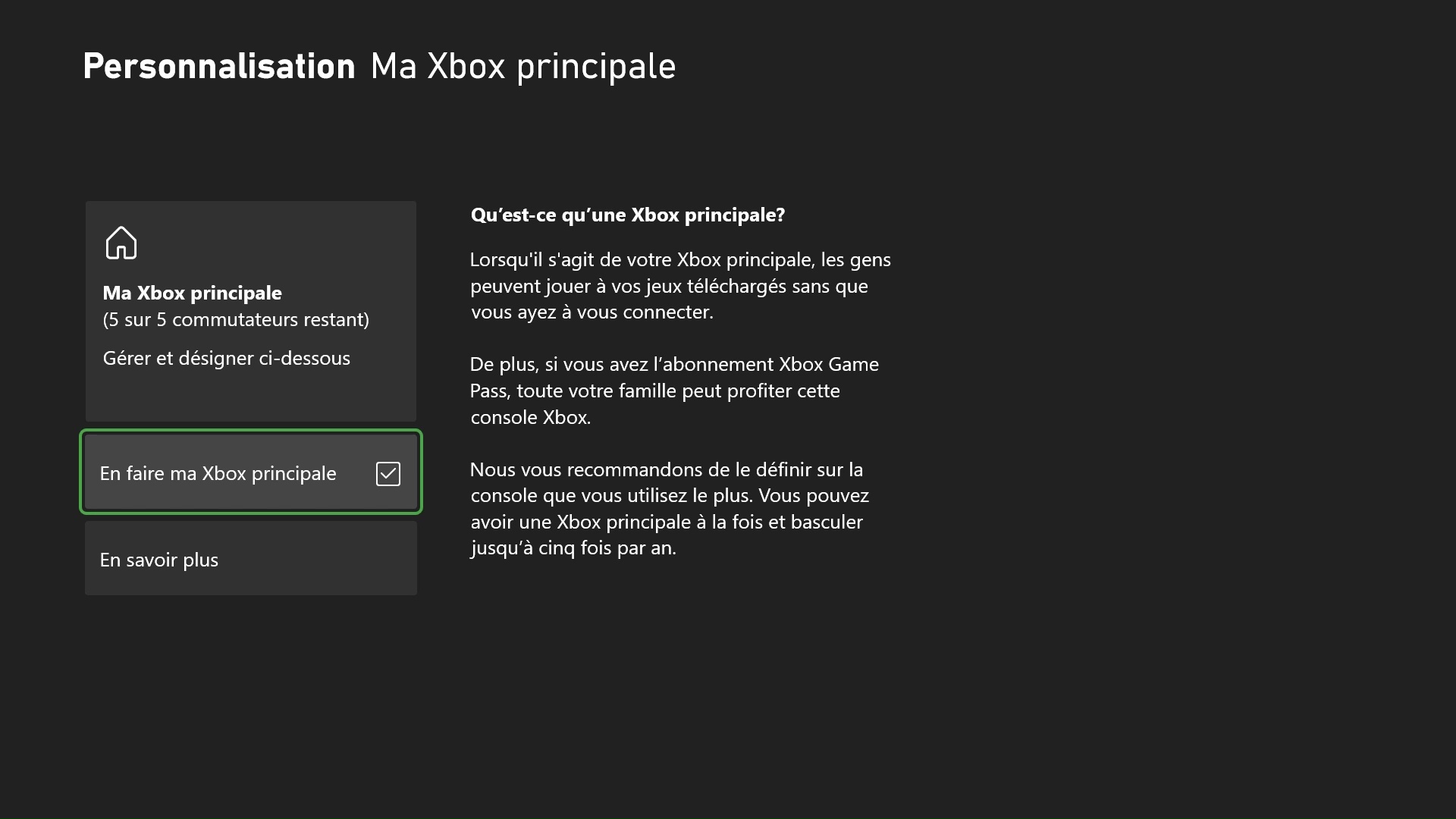
-
4. Si vous ne trouvez pas le jeu dans la bibliothèque, la première chose à faire est toujours de vous assurer que vous êtes connecté le compte que vous avez acheté. Vous devrez également consulter la Bibliothèque complète sous Jeux détenus.
-
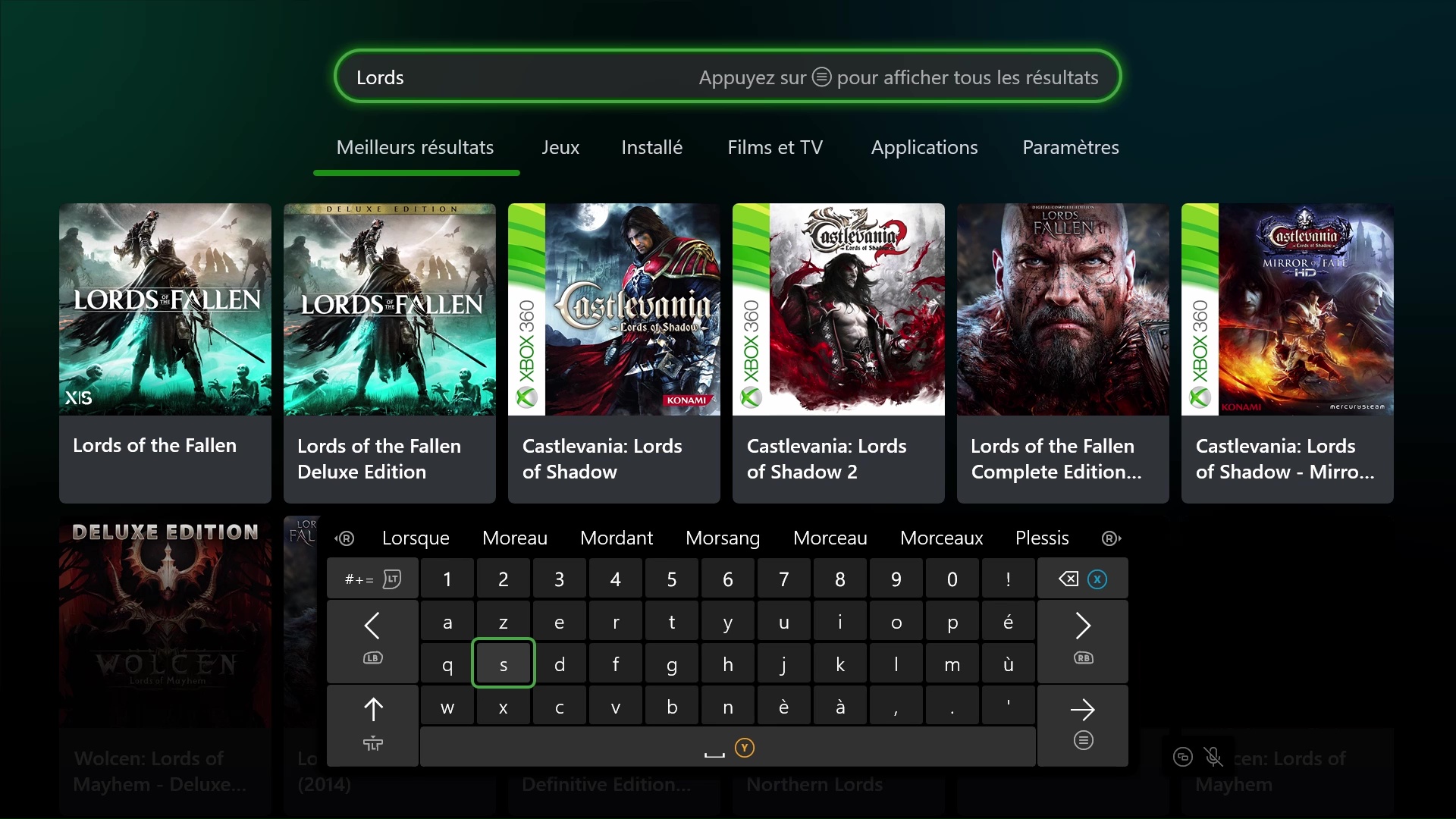
5. Si vous ne trouvez toujours pas le jeu que vous avez acheté, vous pouvez le rechercher sur la boutique et commencer le téléchargement à partir de là.
-
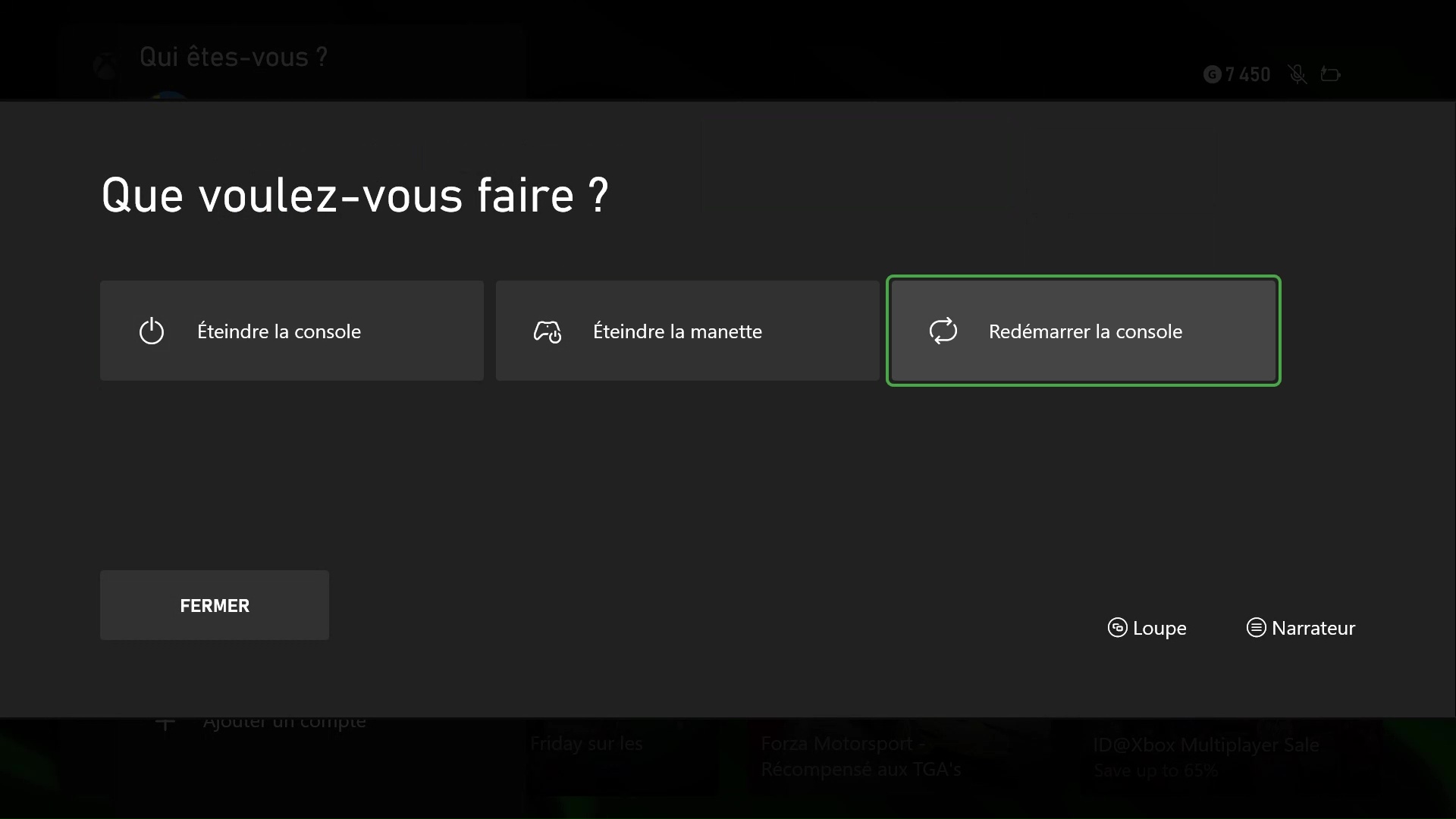
6. Si vous rencontrez un problème lié au code de sécurité, par exemple si vous saisissez le code et qu'il entre dans une boucle de connexion, vous devrez redémarrer votre console et répéter le processus de connexion, et cela résoudra le problème.
-
7. Si vous n'avez pas reçu de code après avoir utilisé le formulaire, assurez-vous d'avoir appuyé sur Suivant sur la console pour générer ce code.
Si vous rencontrez toujours des problèmes pour installer le jeu, parlez-nous en utilisant la boîte de discussion en bas à droite de la page.