Bitte folgen Sie den Anweisungen im Video oder der Schritt-für-Schritt Anleitung unten ↓
WICHTIG
- Das Konto als Home X-box kann nicht auf zwei Konsolen aktiviert werden!
- Der Versuch, es auf einer zweiten Konsole zu aktivieren, sperrt das Spiel auf der ersten.
- Bevor du DLC, den Season Pass oder jegliche In-Game-Verbrauchsmaterialien kaufst, kontaktiere uns bitte. Wir übernehmen keine Verantwortung für Inkompatibilitäten.
- Kaufe niemals etwas auf dem Konto, das du von uns erhalten hast. Sollte es aus irgendeinem Grund ersetzt werden müssen, gehen alle getätigten Käufe verloren. Wir bieten nur Garantie für unsere Produkte.
XBOX X|S Tutorial - Schritt-für-Schritt Anleitung
-
Schritt 1. Stelle sicher, dass du in deinem persönlichen Konto eingeloggt bist.
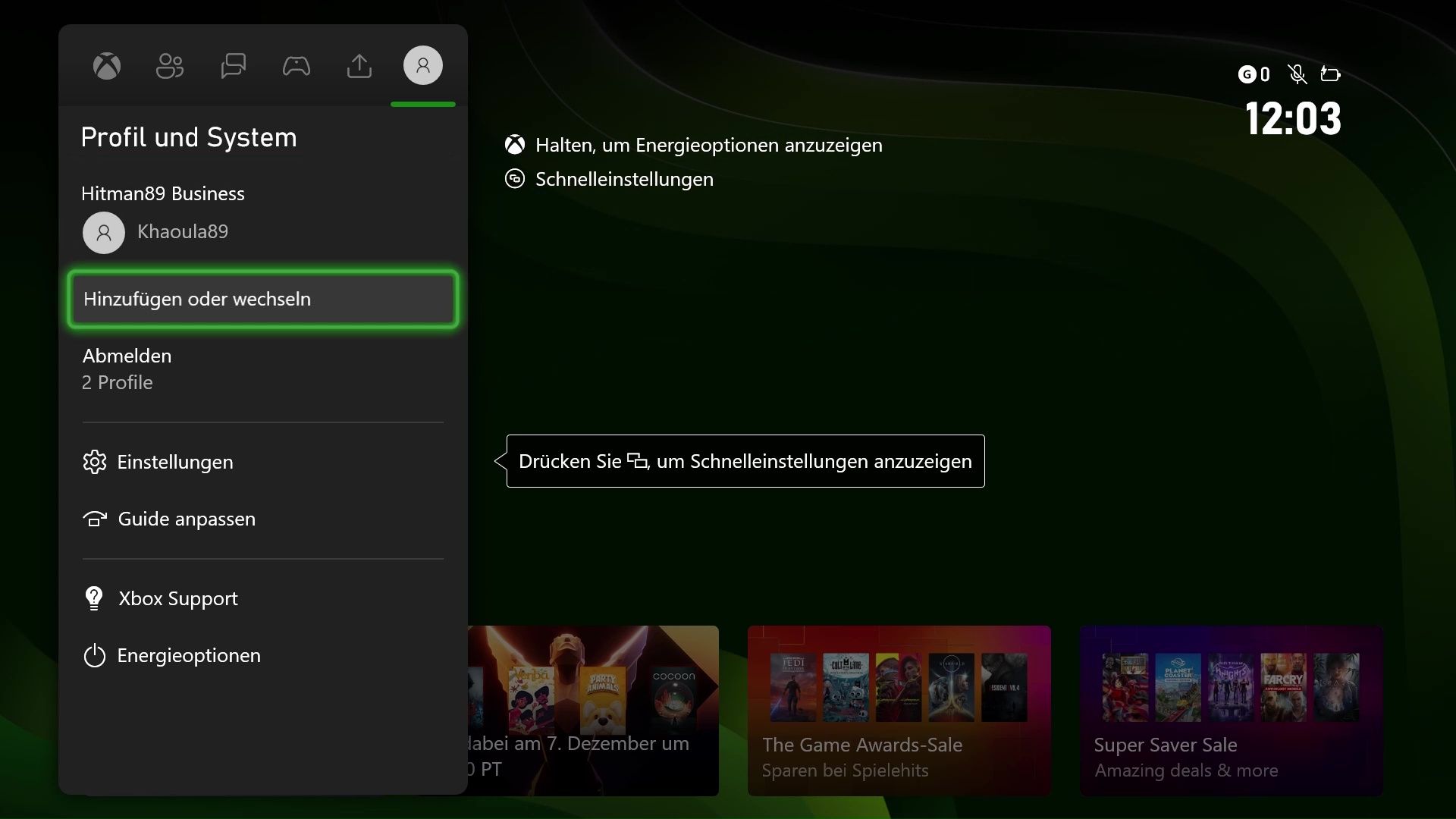
Drücke die X-Box-Taste auf dem Controller und navigiere ganz nach rechts zum Tab "Profil & System" und wähle "Hinzufügen oder Wechseln" aus.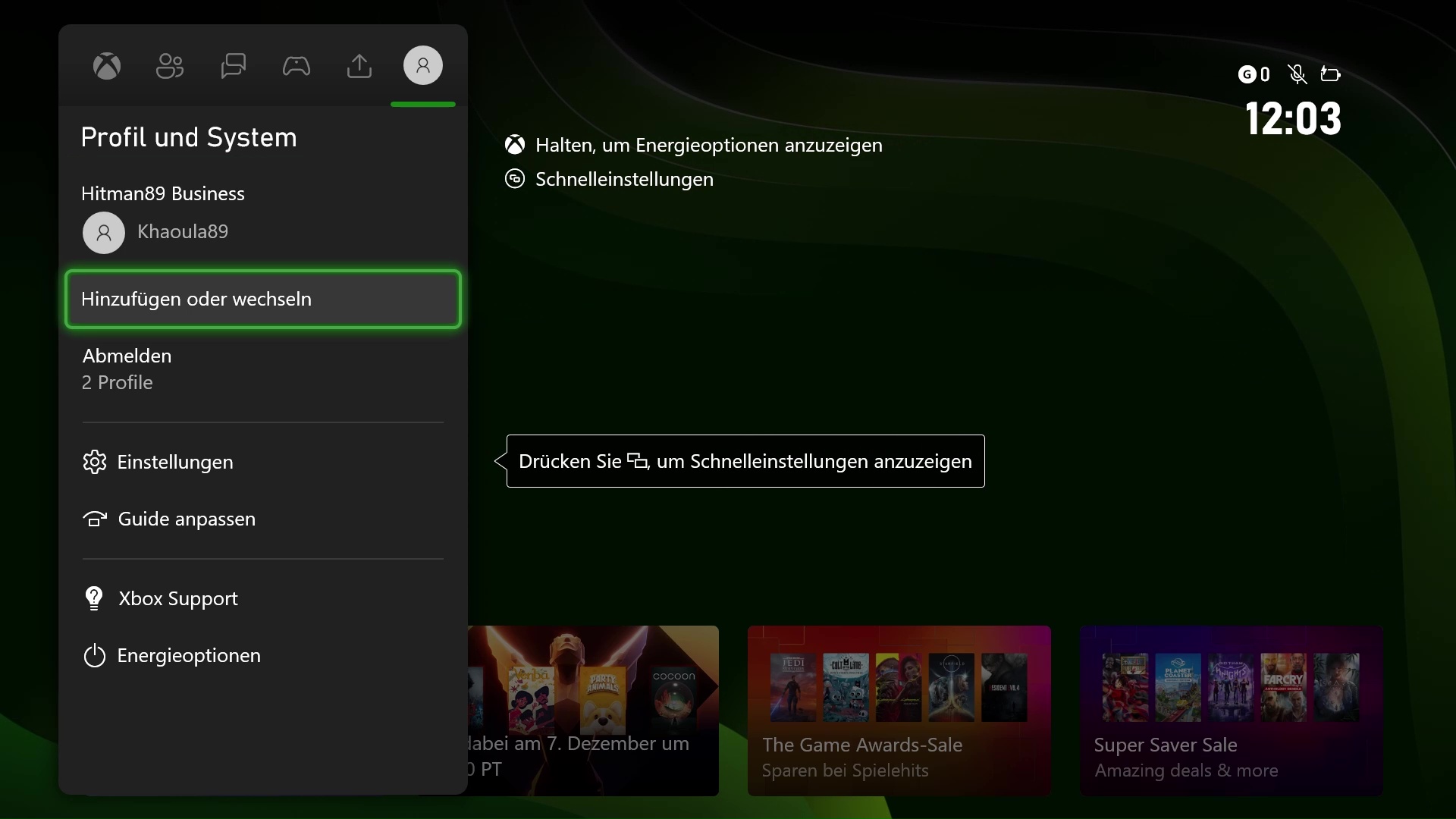
-
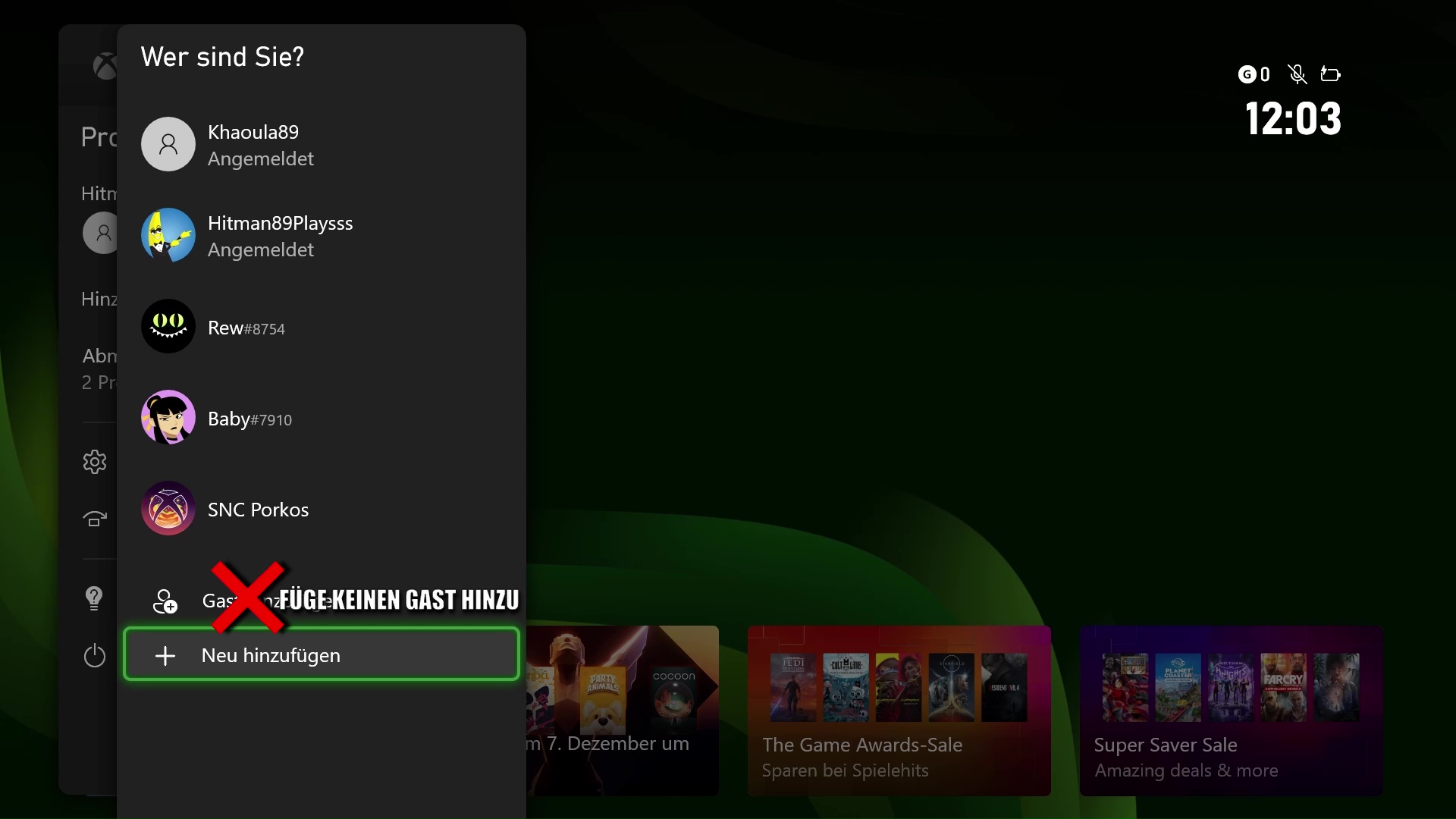
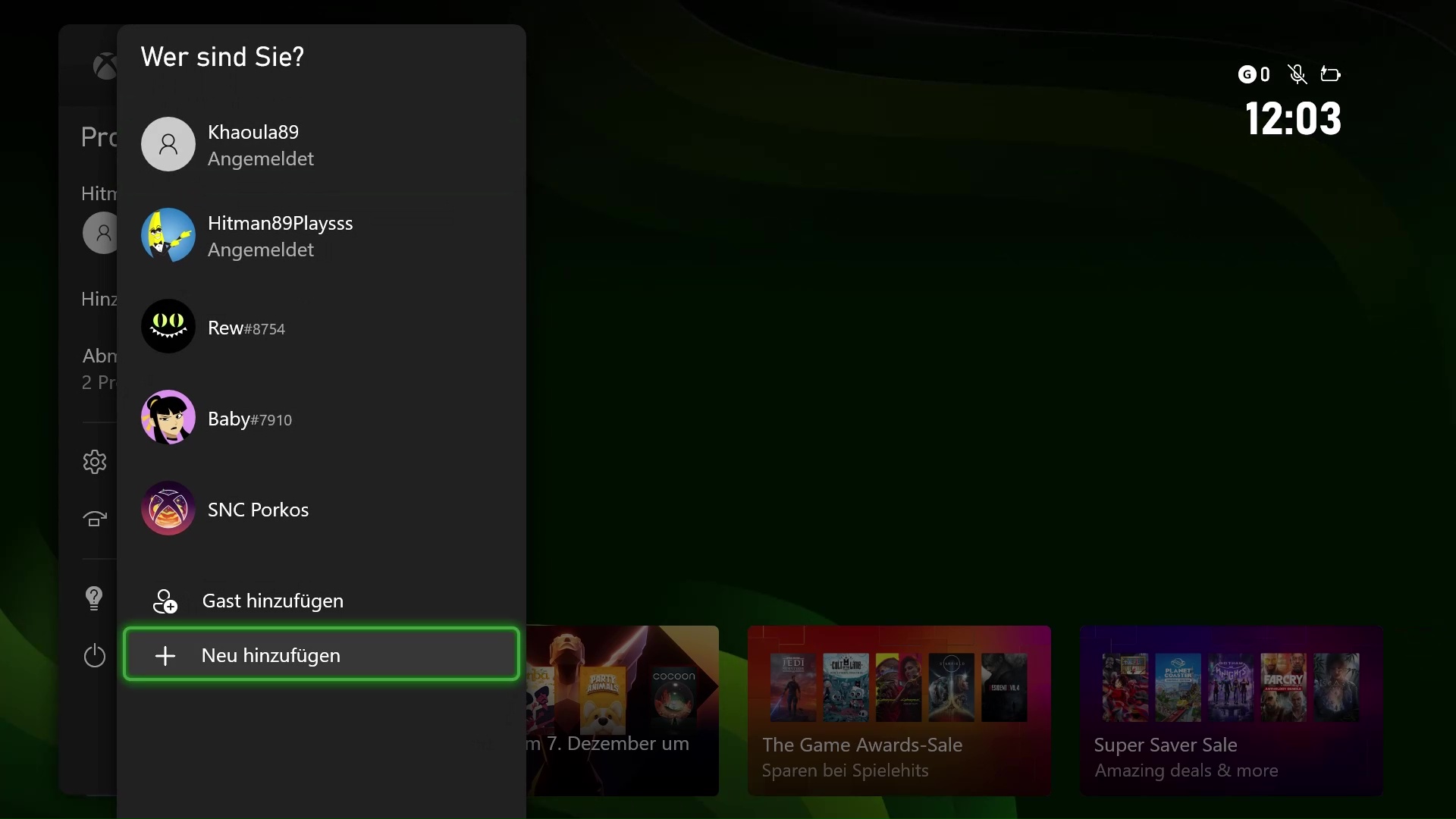
Schritt 2. Klicke unten links in der Liste auf "Neu hinzufügen". Dies ist sehr wichtig, da das Spiel ansonsten auf deinem persönlichen Konto nicht funktionieren wird.
-
Schritt 3. Gib die E-Mail Adresse ein, die du mit deinem Kauf erhalten hast. Achte darauf, den Großbuchstaben
'I'nicht mit dem Kleinbuchstaben'l'zu verwechseln, während du tippst.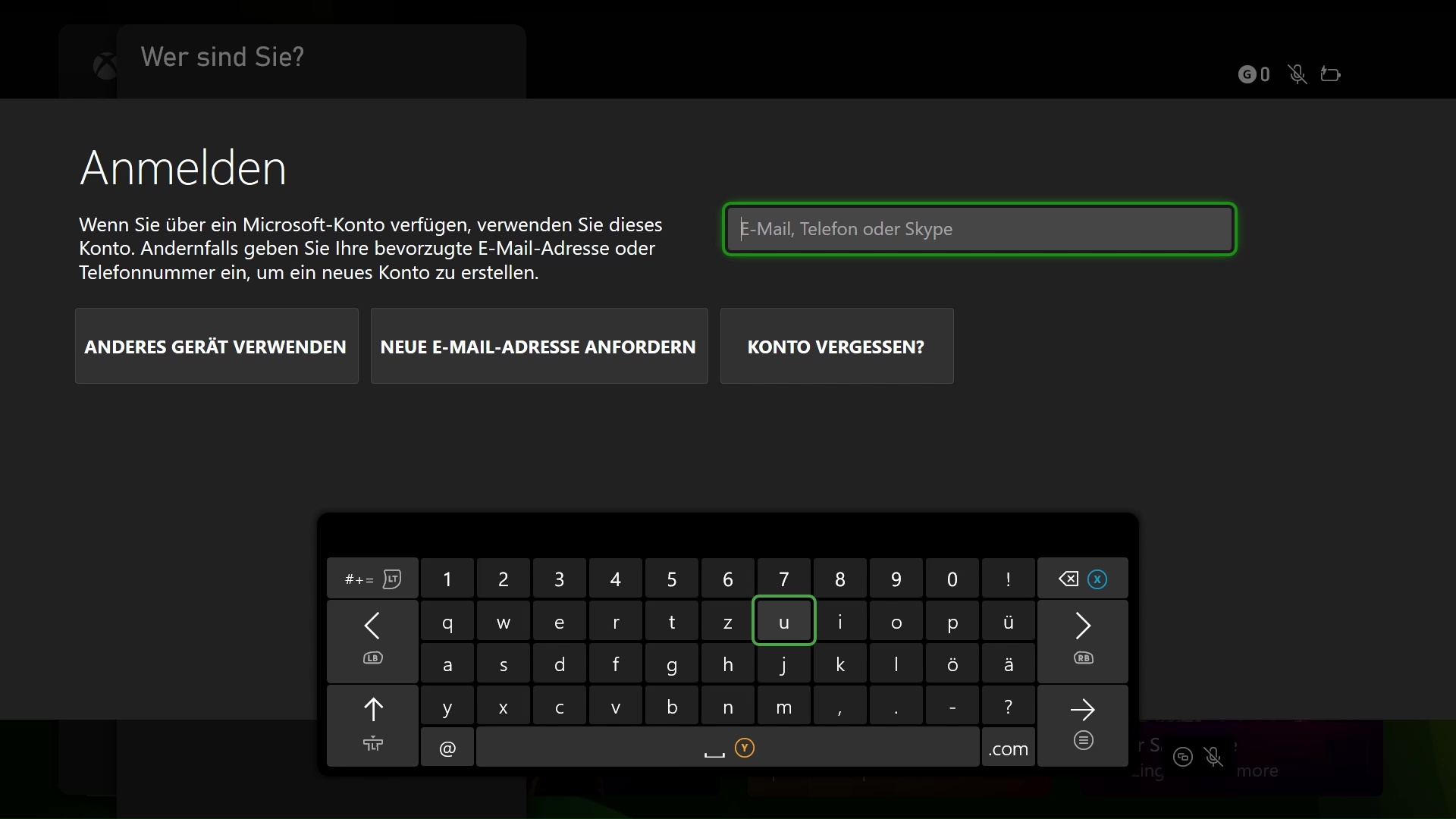
-
Schritt 4. Gib das Passwort ein und klicke auf "Enter/Weiter". Denke daran, dass das Passwort Groß- und Kleinschreibung beachtet und sei erneut vorsichtig bei der Schreibweise der Buchstaben
Iundl.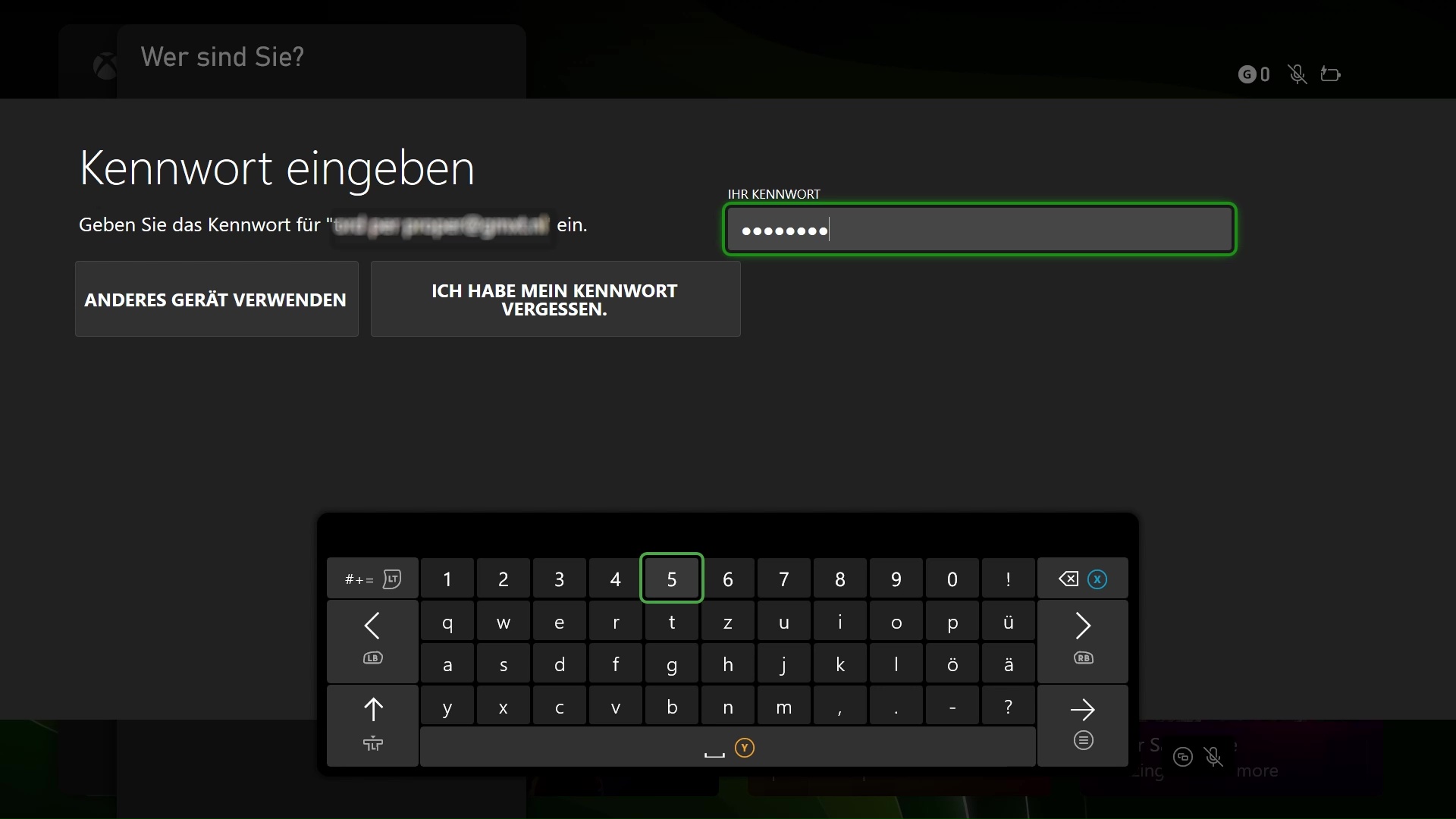
-
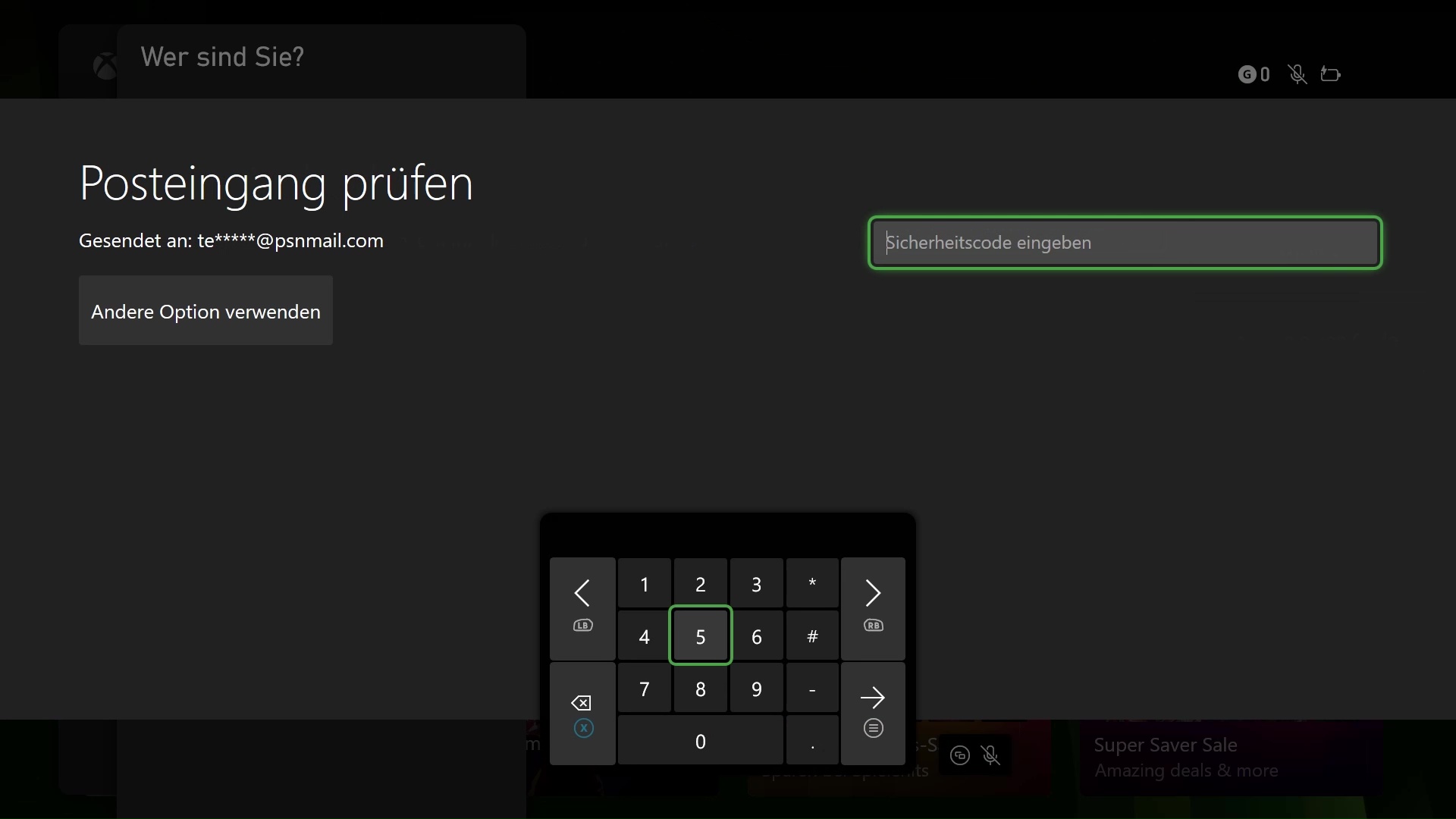
Schritt 5. Manchmal ist ein Sicherheitscode erforderlich (weil du dich von einem neuen Gerät aus anmeldest).
Falls dies der Fall ist, drücke "Weiter", um einen Code zu generieren. Nutze anschließend das Formular auf dieser Seite oder verwende das Chat-Fenster (unten rechts auf dieser Seite), um deinen Code zu erhalten.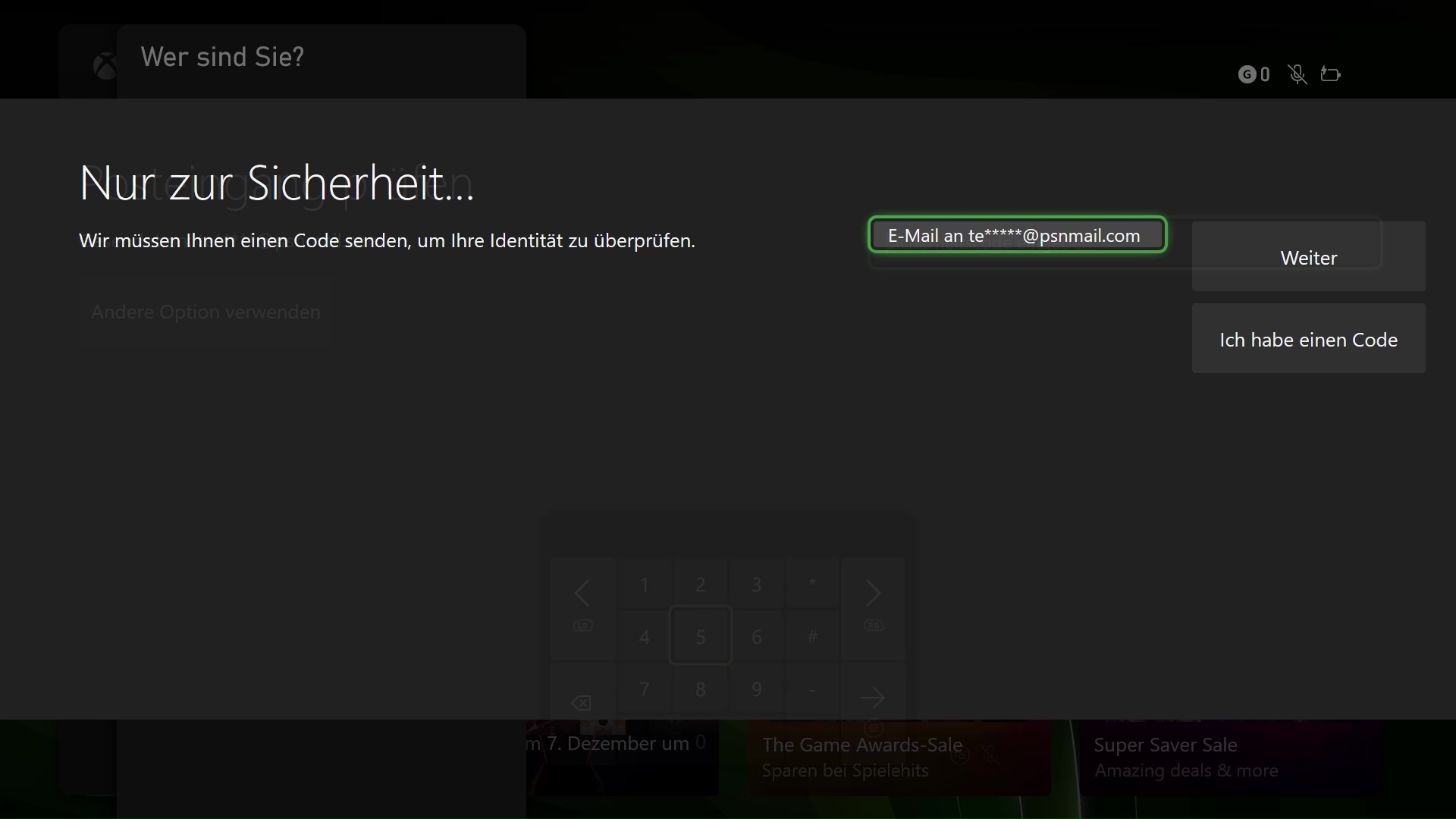
-
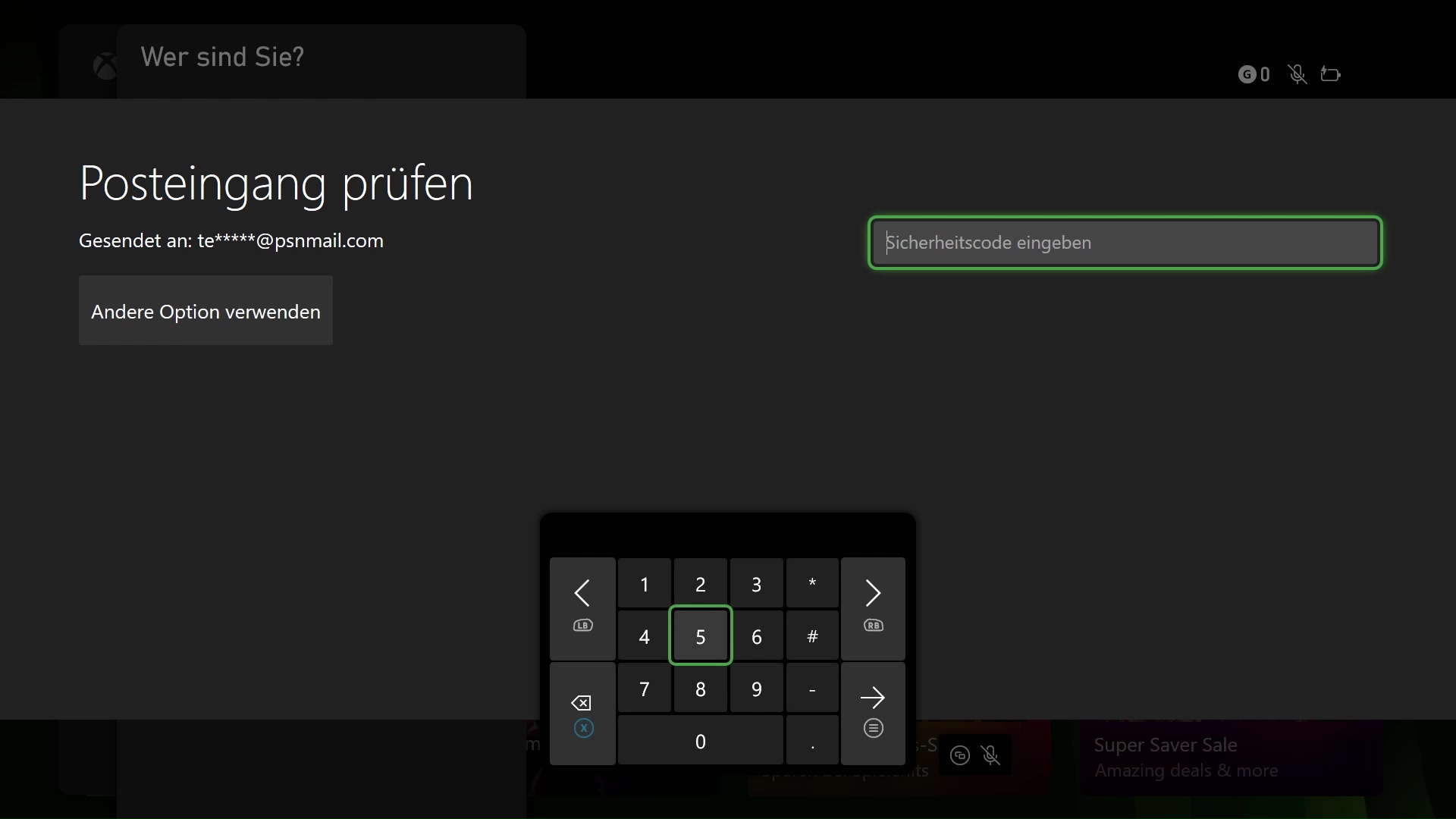
Schritt 6. Gib den Code ein und bestätige ihn.
-
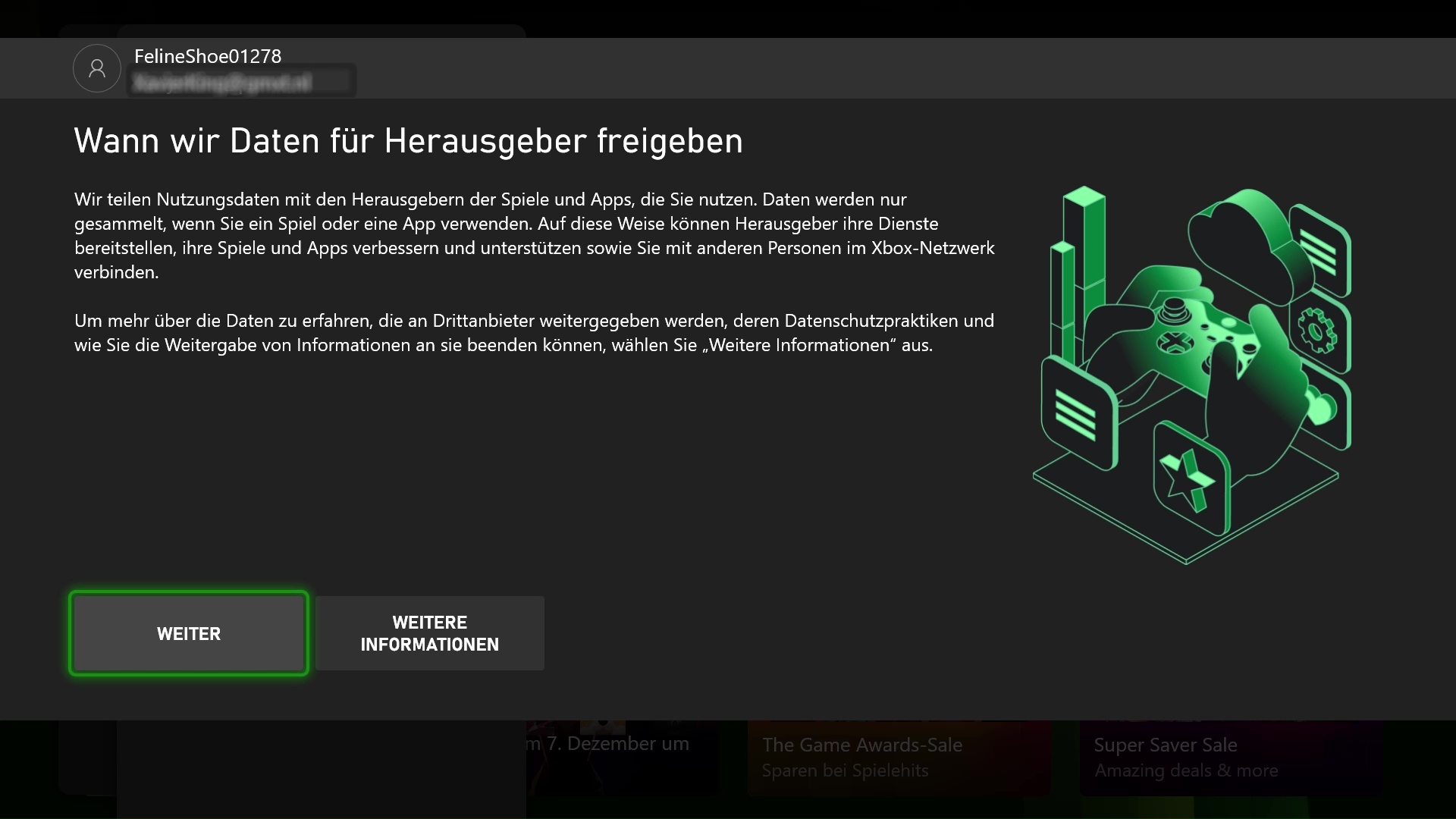
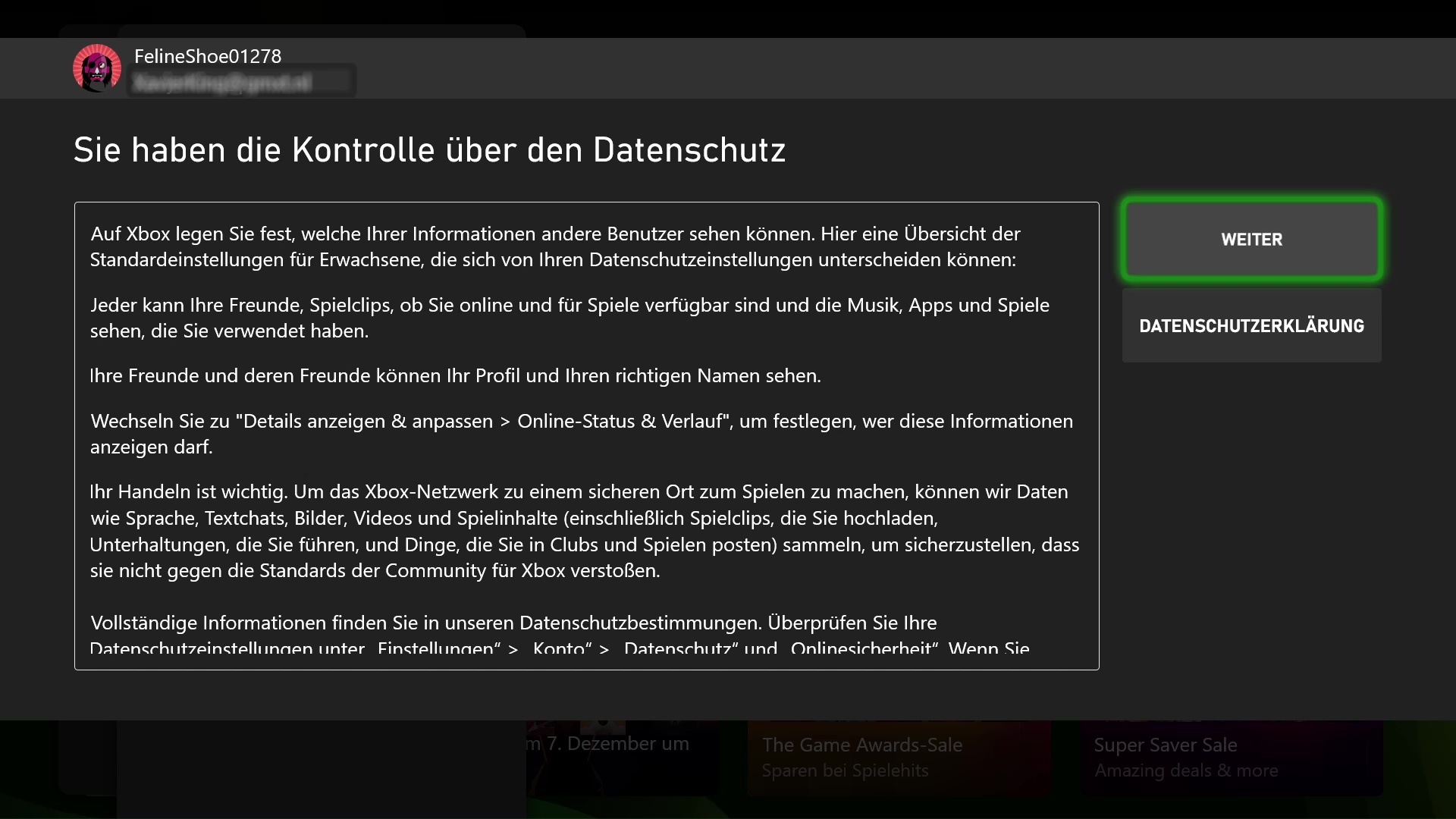
Schritt 7. Es wird ein paar Pop-ups geben, die du überspringen kannst.
Klicke auf "Nein danke", "Weiter", "Weiter", bis du zu "Sicherheitseinstellungen" gelangst.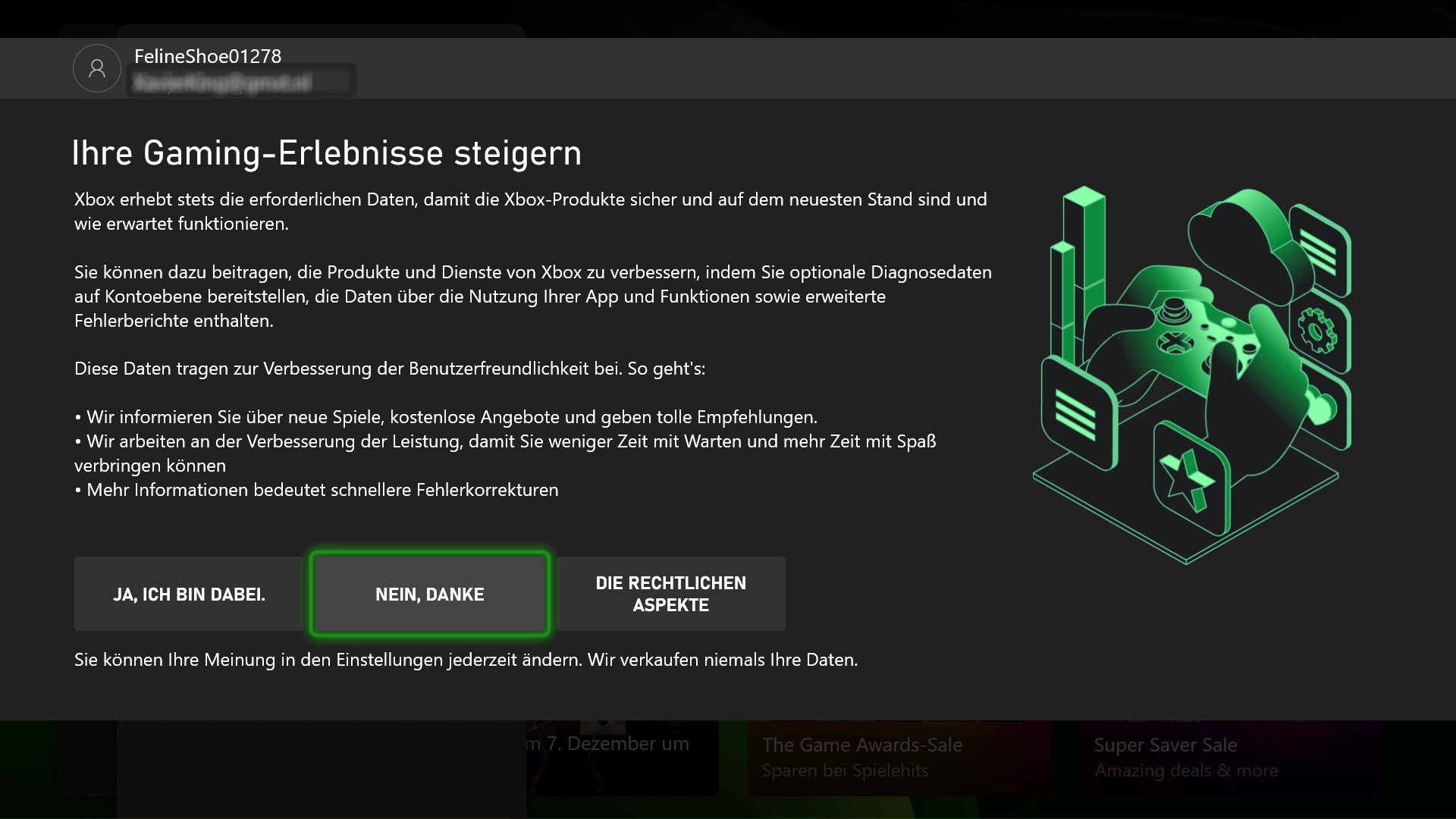
-
Schritt 8. Bei den Sicherheitseinstellungen achte darauf, "Keine Barrieren" auszuwählen.
Das ist sehr wichtig, damit das Spiel auf deinem persönlichen Konto funktioniert.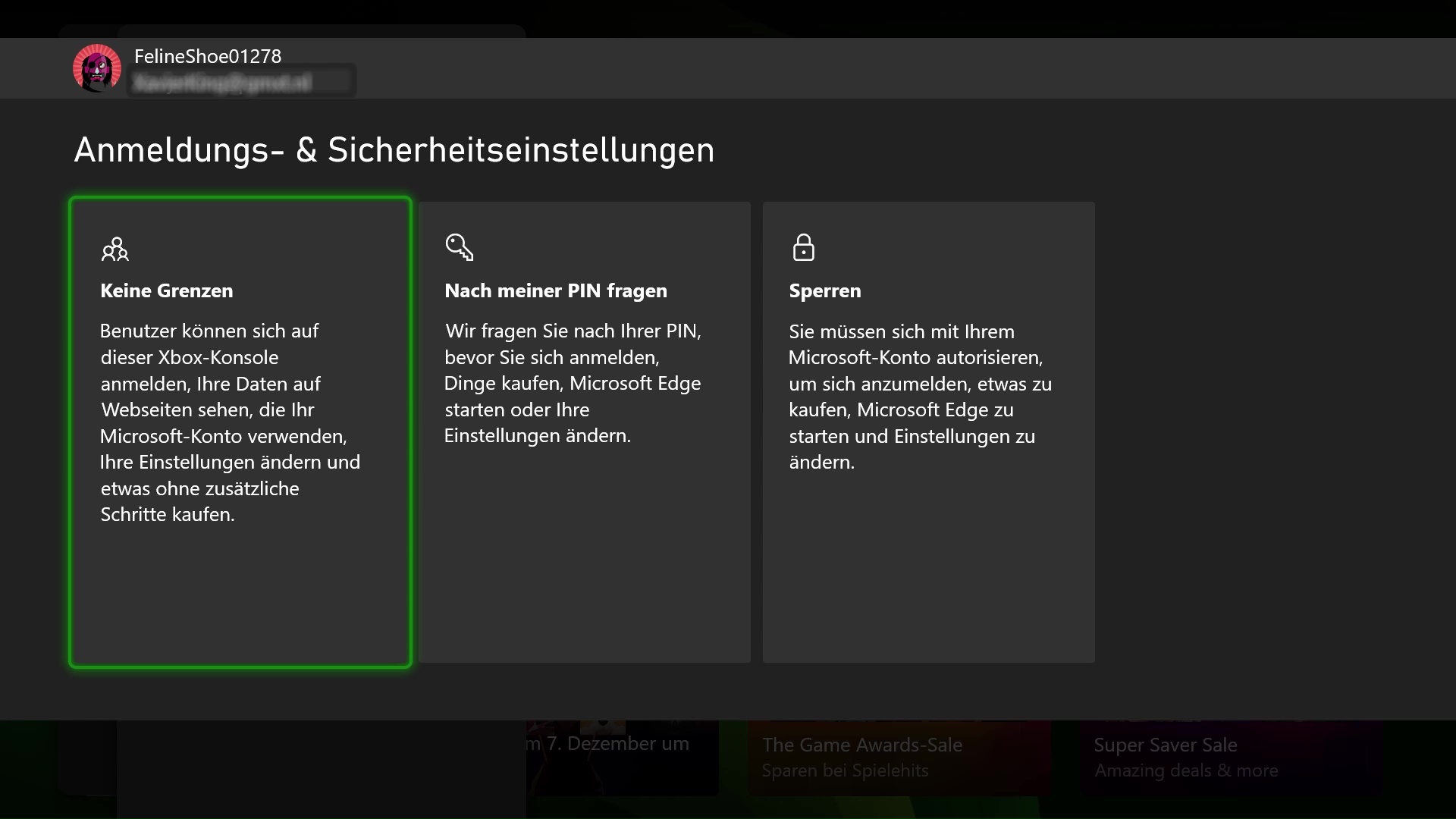
-
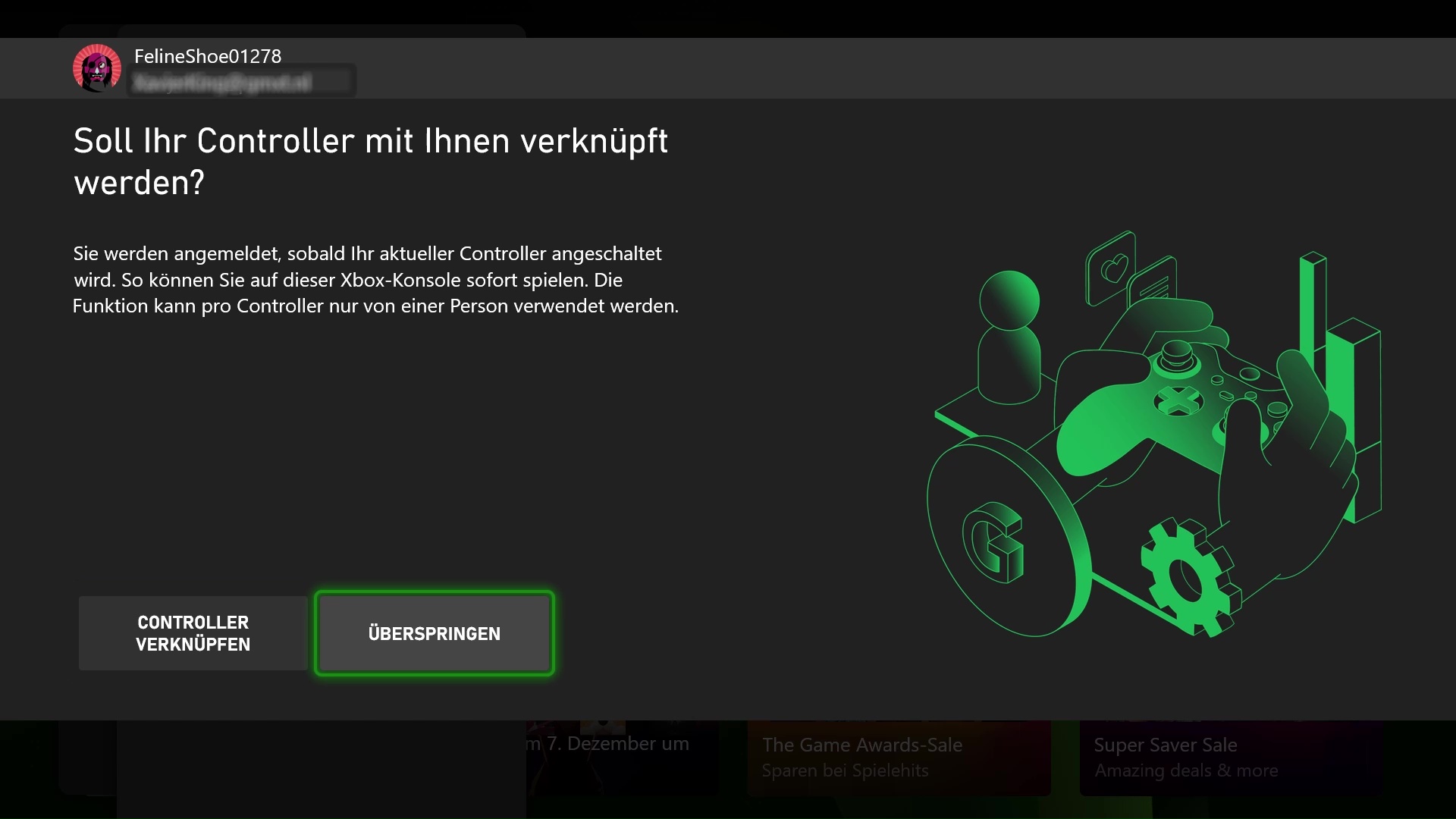
Schritt 9. Bei "Verknüpfe deinen Controller" wähle "Überspringen".
-
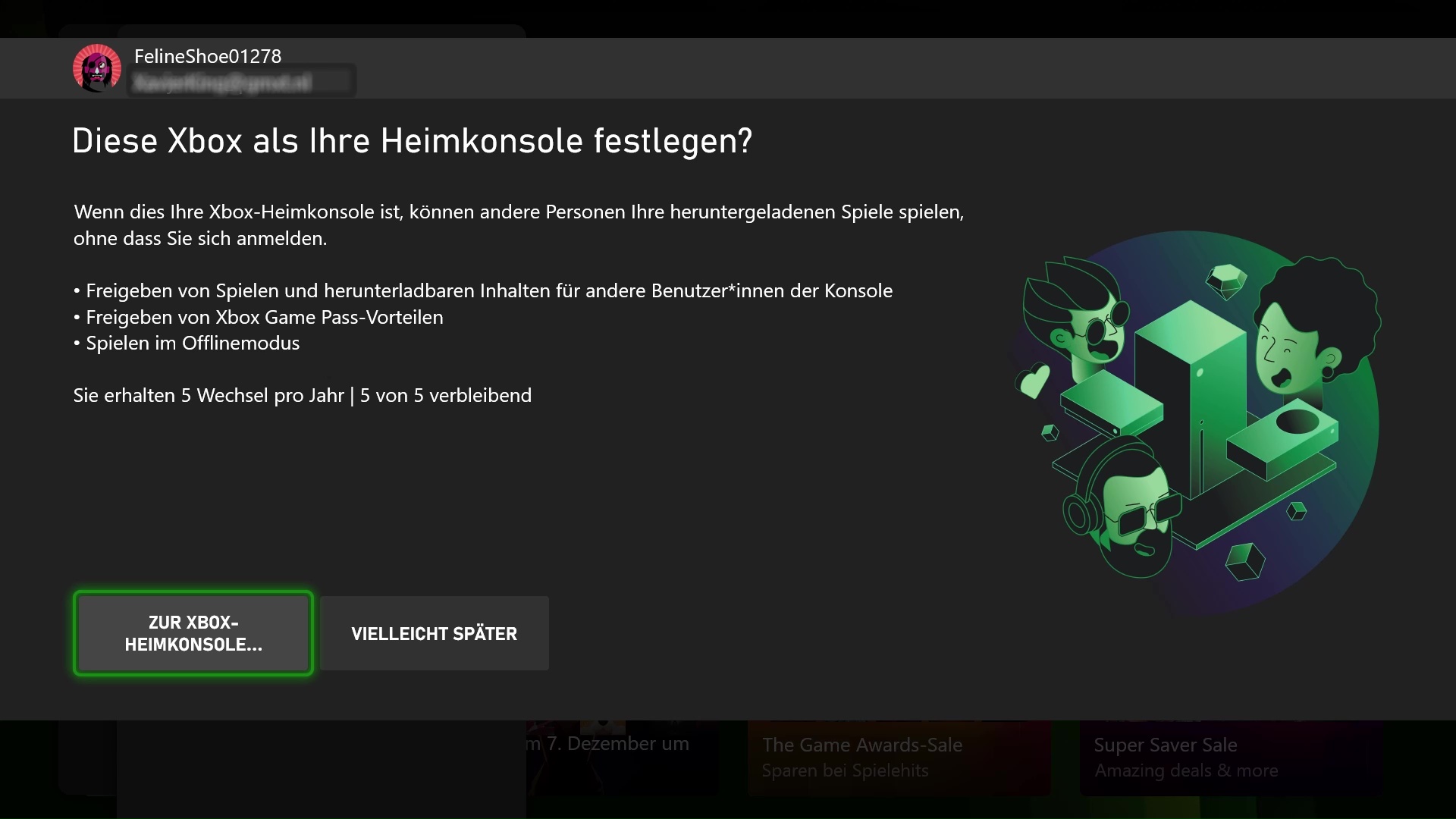
Schritt 10. Dies ist ein sehr wichtiger Schritt. Bei "Mache dies zu deiner Home X-box" wähle unbedingt "ZU HOME-BOX MACHEN", sonst wird das Spiel nicht auf deinem eigenen Konto funktionieren.
-
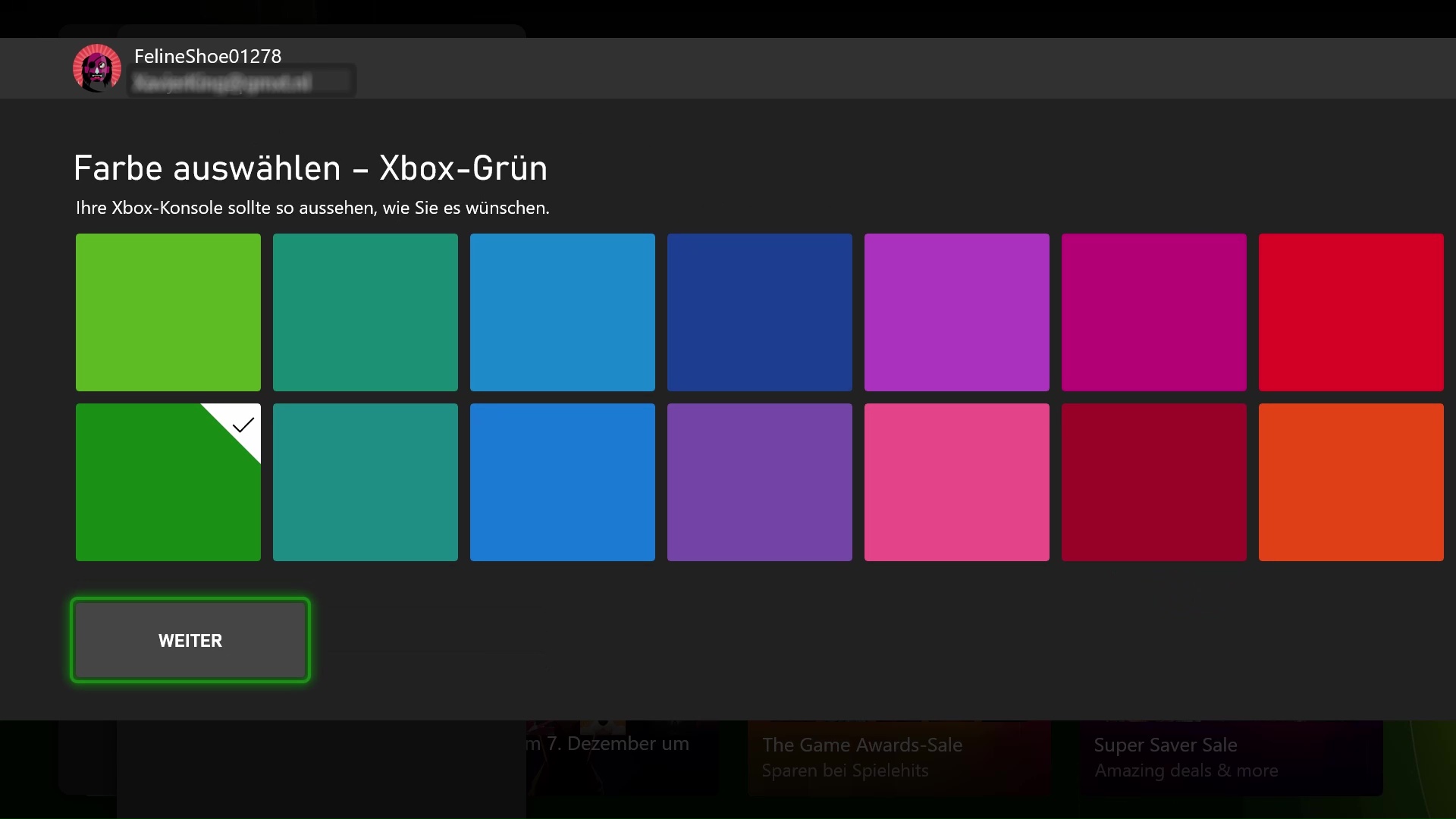
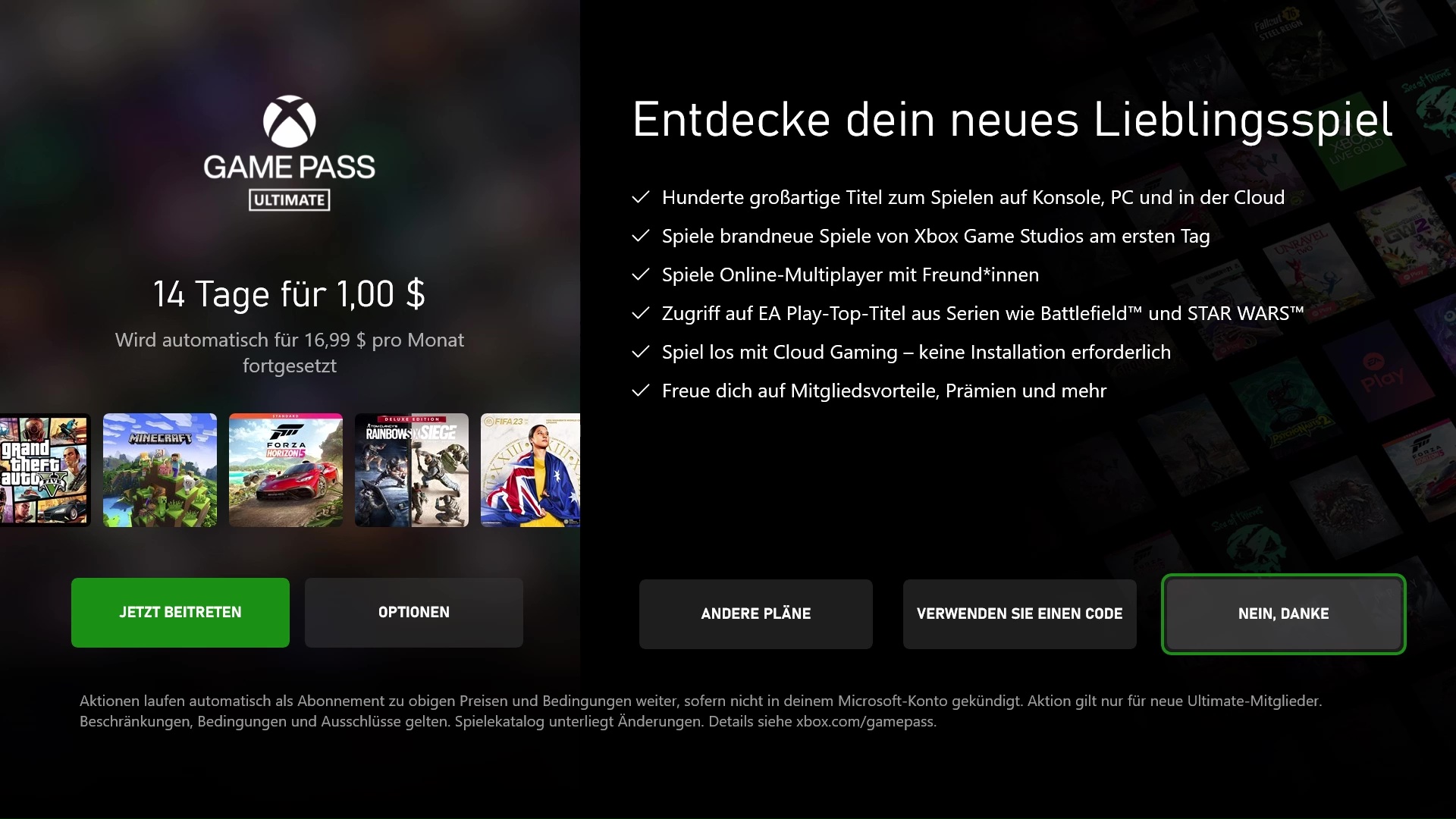
Schritt 11. Weitere Bildschirme zum Überspringen, klicke auf "Weiter", "Weiter", "Nein danke".
-
Schritt 12. Der Anmeldeprozess ist jetzt abgeschlossen.
Du kannst nun zu "Meine Spiele und Apps" -> "Vollständige Bibliothek" -> "Gekaufte Spiele" gehen, das Spiel, das du gekauft hast, auswählen und auf "Alle installieren" drücken.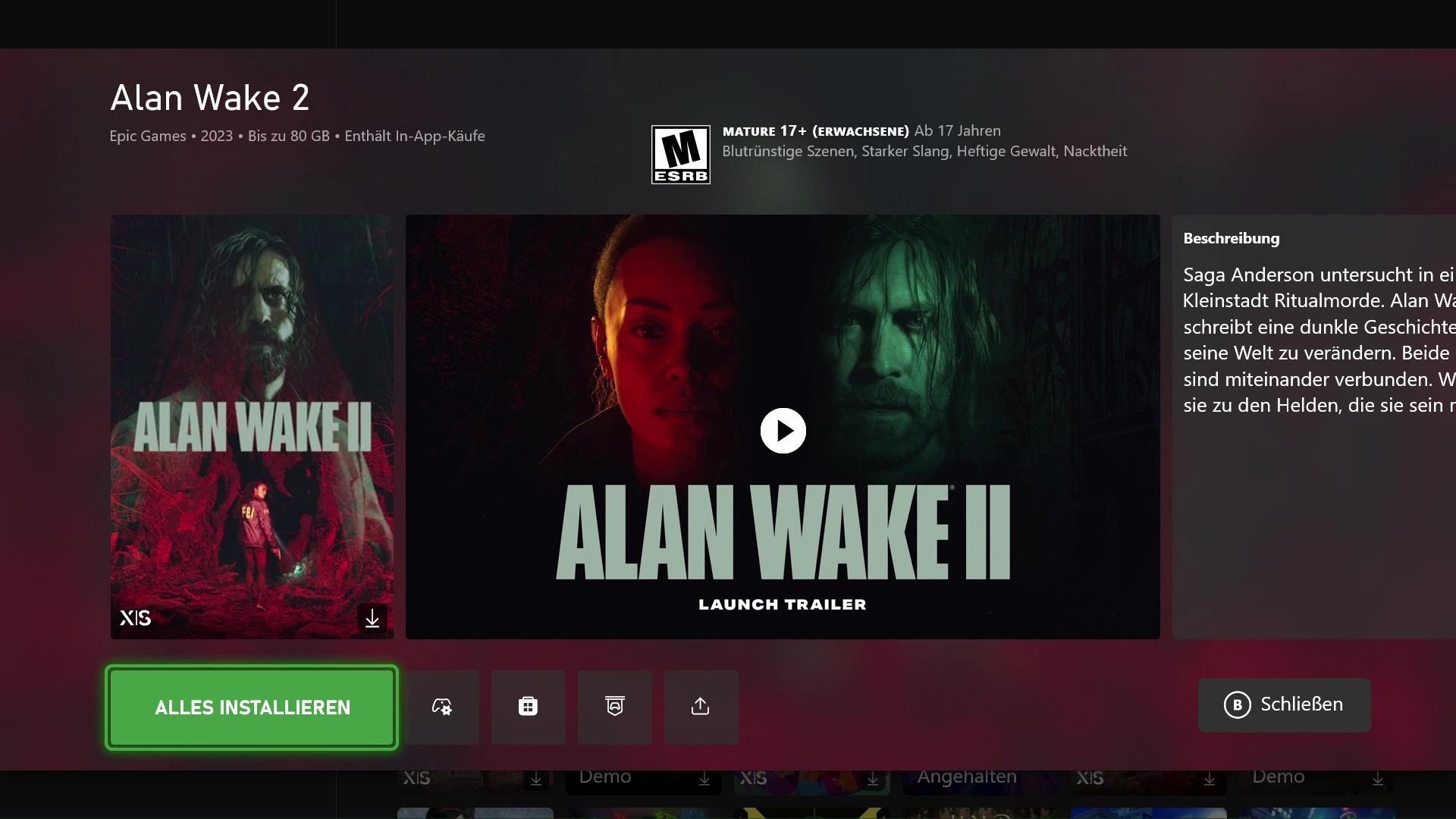
-
Schritt 13. Jetzt kannst du zu deinem persönlichen Konto zurückkehren, warte darauf, dass das Spiel vollständig heruntergeladen ist, und genieße es!
Dafür drücke den X-box Button (Home) auf deinem Controller, navigiere ganz nach rechts zum Tab "Profil & System", klicke auf "Hinzufügen oder Wechseln" und wähle dann dein Konto aus.
Viel Spaß mit deinem neuen Spiel!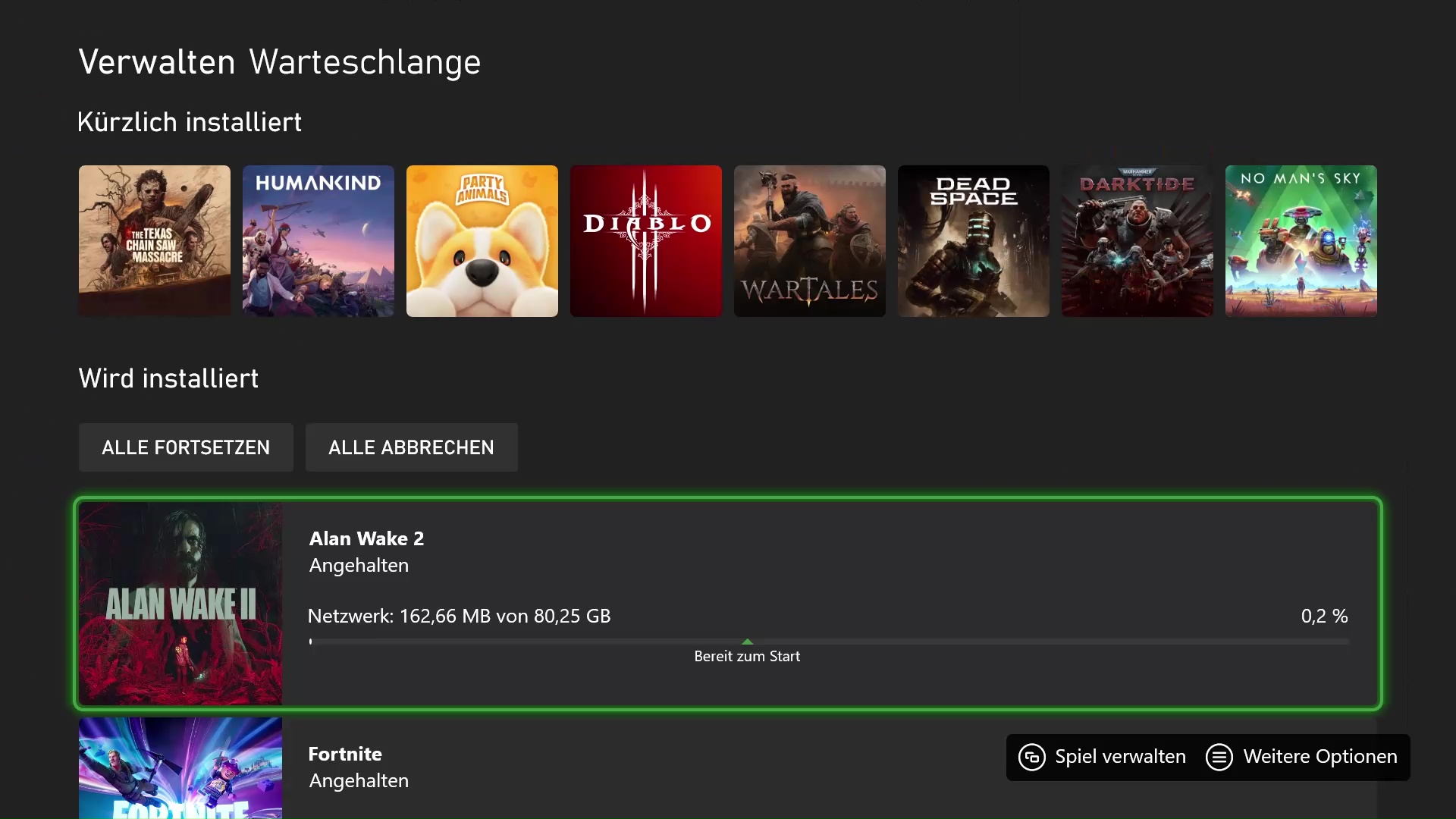
Wenn du das Spiel nicht auf deinem Hauptkonto spielen kannst, überprüfe erneut, ob das neue Konto als Home Xbox aktiviert ist.
Fehlerbehebung
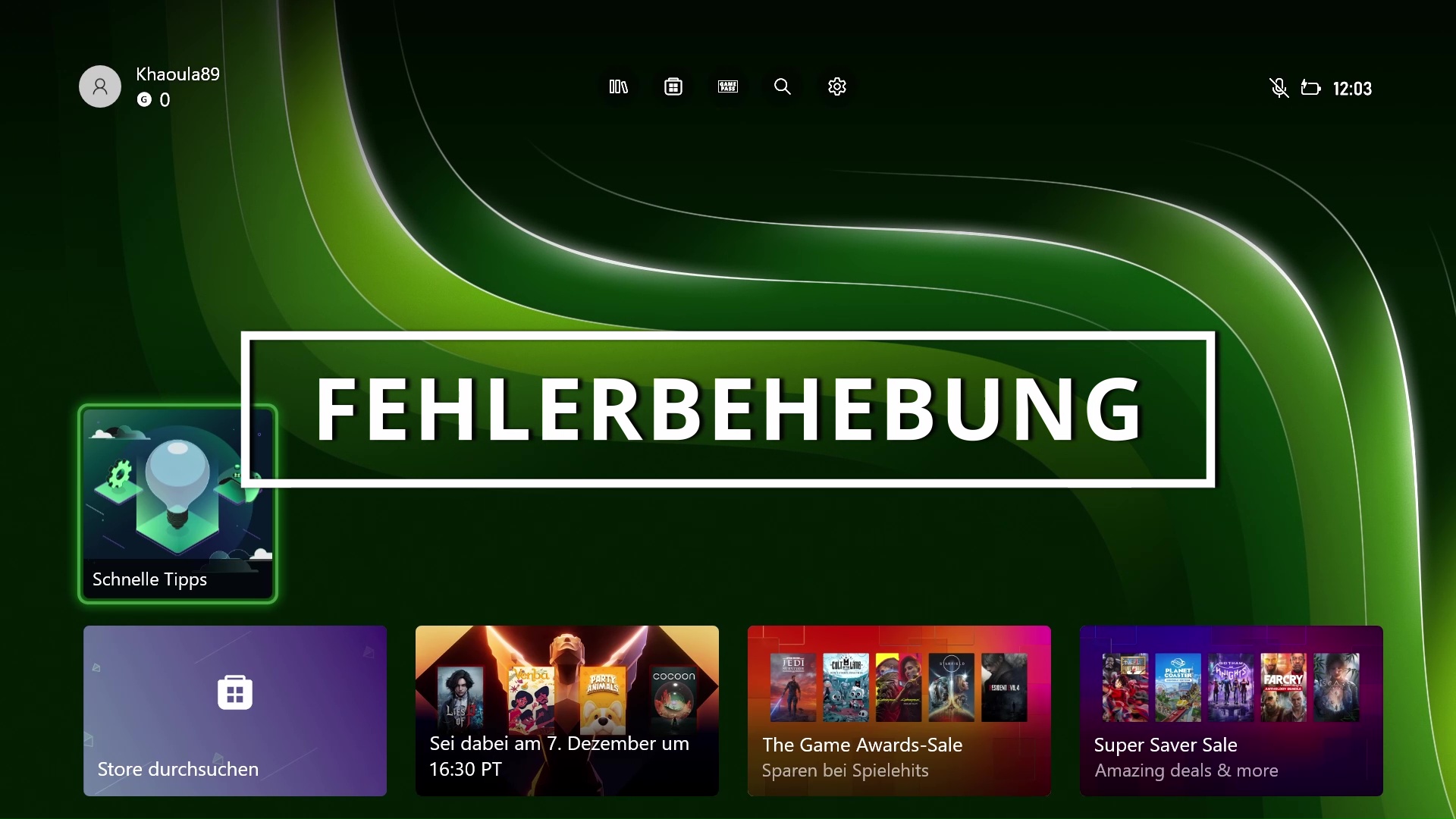
Dieser Abschnitt ist für diejenigen, die Probleme beim Installieren oder Spielen des Spiels haben.
-
1. "Wenn das Spiel auf deinem persönlichen Konto nicht funktioniert, stelle sicher, dass du das neu installierte Konto nicht von deiner Konsole gelöscht hast."
-
2. Überprüfe noch einmal, ob du das Konto als "Neuen Benutzer" hinzugefügt hast und nicht als "Gast".
-
3. Zu guter Letzt überprüfe, ob "Mein Home Xbox" auf dem neuen Konto aktiviert ist.
Um das zu tun, melde dich auf dem neuen Konto an, gehe dann zu "Einstellungen" -> "Allgemein" -> "Personalisierung" -> "Mein Home Xbox" und vergewissere dich, dass die Option "Dies zu meinem Home Xbox machen" aktiviert ist.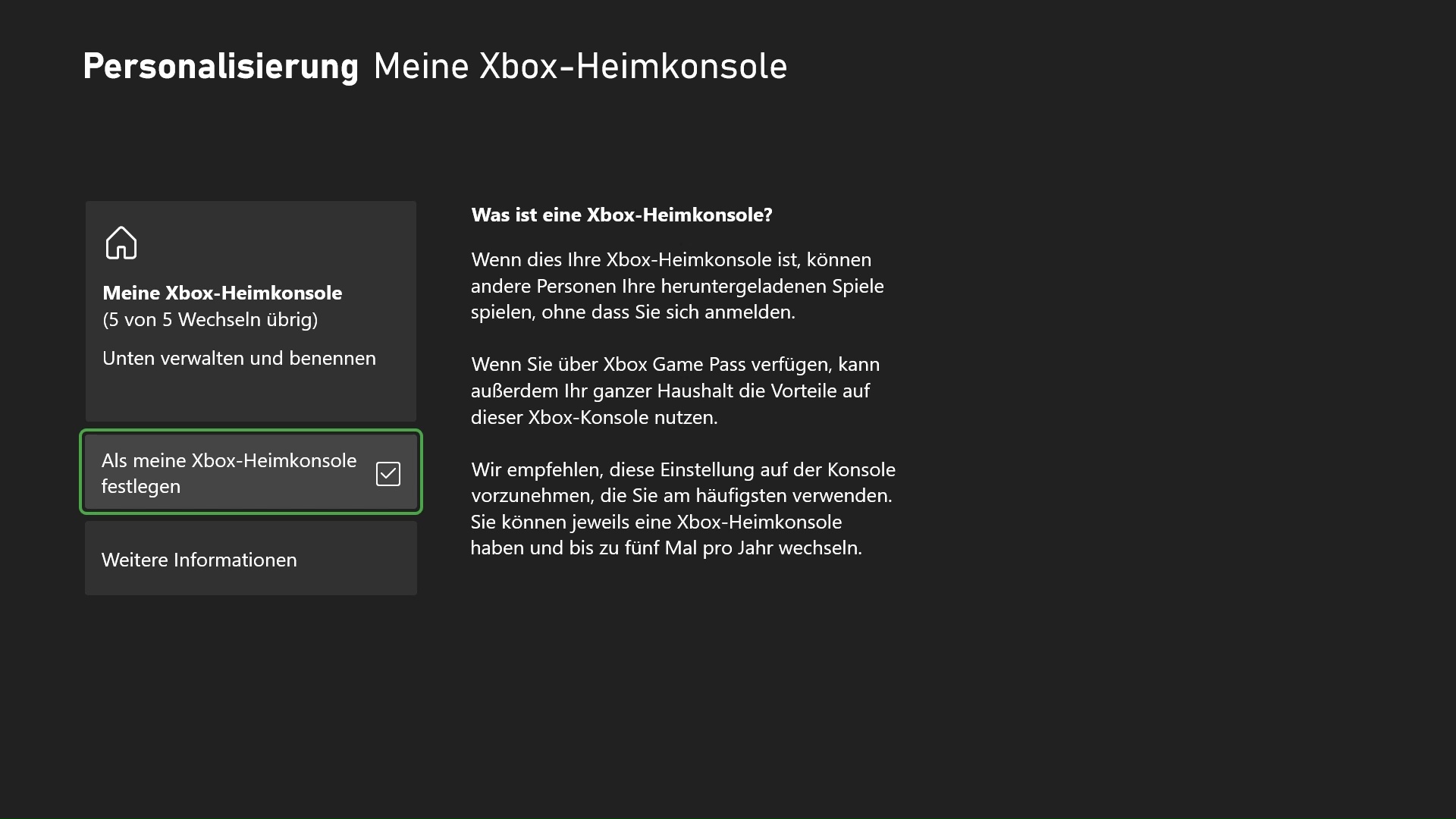
-
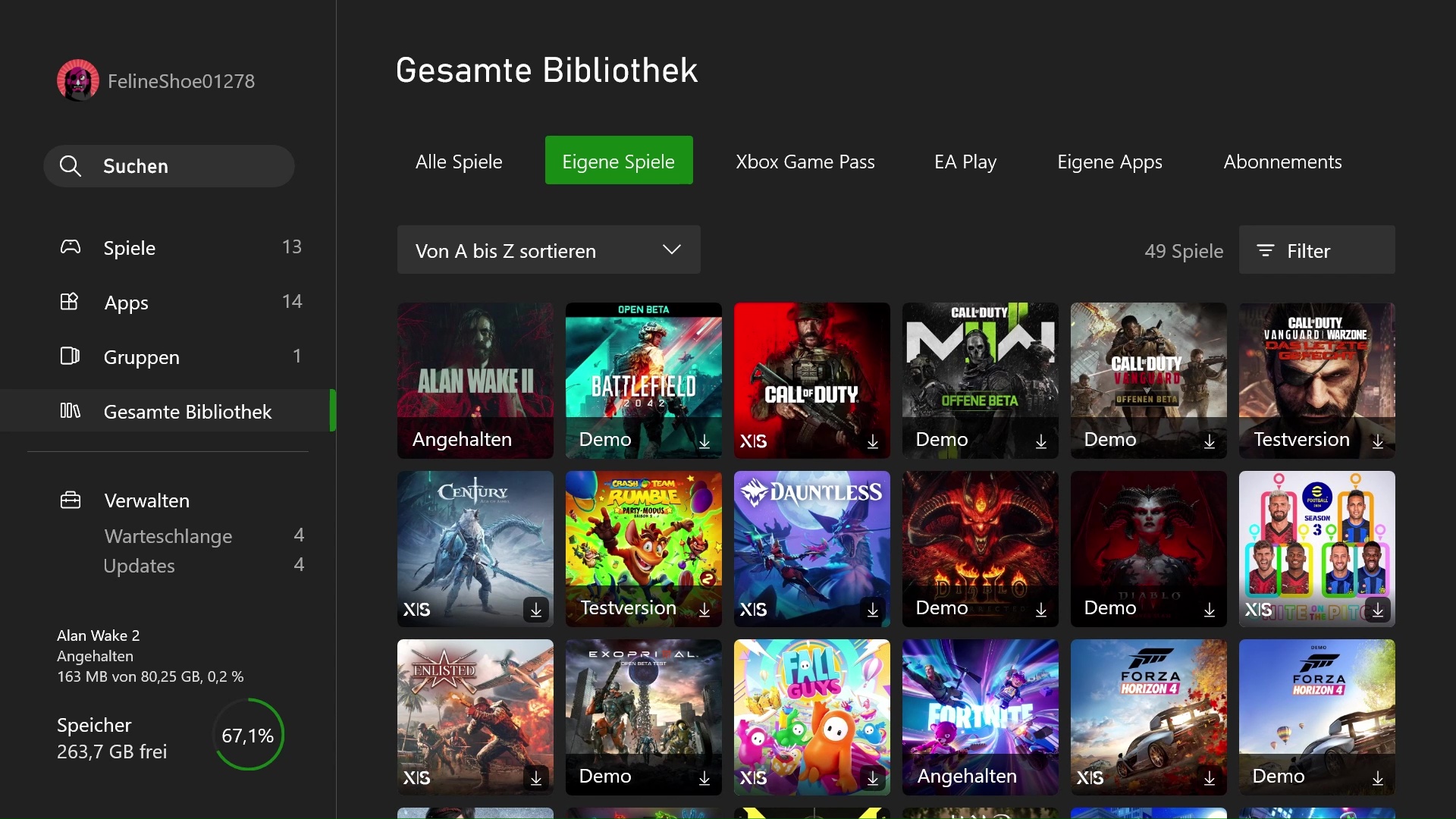
4. Wenn du das Spiel nicht in der Bibliothek findest, ist das Erste, was du tun solltest, sicherzustellen, dass du im Konto eingeloggt bist, mit dem du den Kauf getätigt hast. Schau auch in der vollständigen Bibliothek unter "Gekaufte Spiele" nach.
-
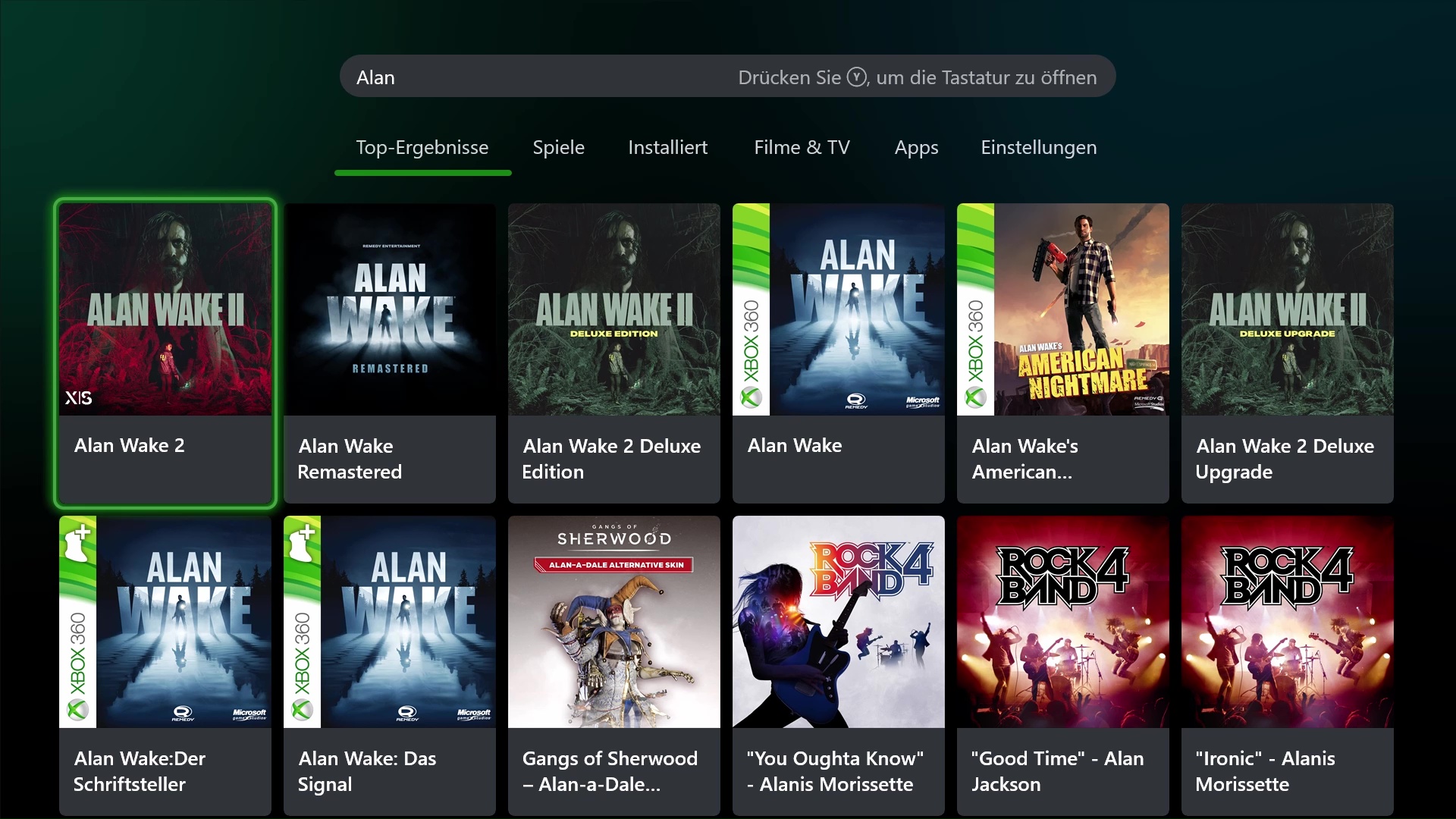
5. Wenn du das gekaufte Spiel immer noch nicht finden kannst, suche danach im Store und starte den Download von dort aus.
-
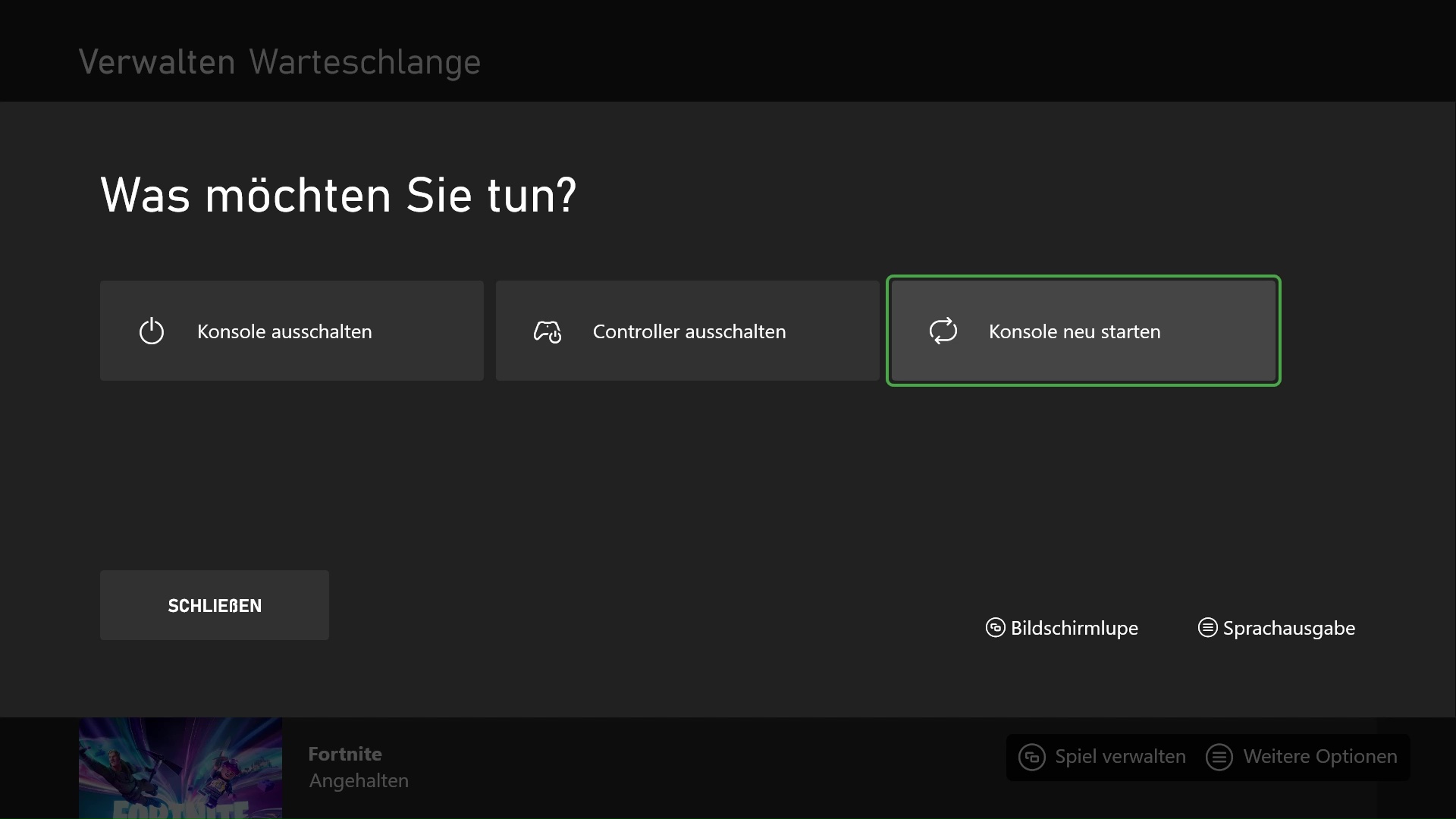
6. Wenn du ein Problem mit dem Sicherheitscode hast, zum Beispiel wenn du den Code eingibst und in einer Anmeldeschleife stecken bleibst, musst du deine Konsole neu starten und den Anmeldevorgang wiederholen. Das sollte das Problem beheben.
-
7. Wenn du nach der Verwendung des Formulars keinen Code erhalten hast, stelle sicher, dass du auf der Konsole "Weiter" gedrückt hast, um diesen Code zu generieren.
Falls du weiterhin Probleme beim Installieren des Spiels hast, sprich mit uns über den Chat im unteren rechten Bereich der Seite.